 Teslita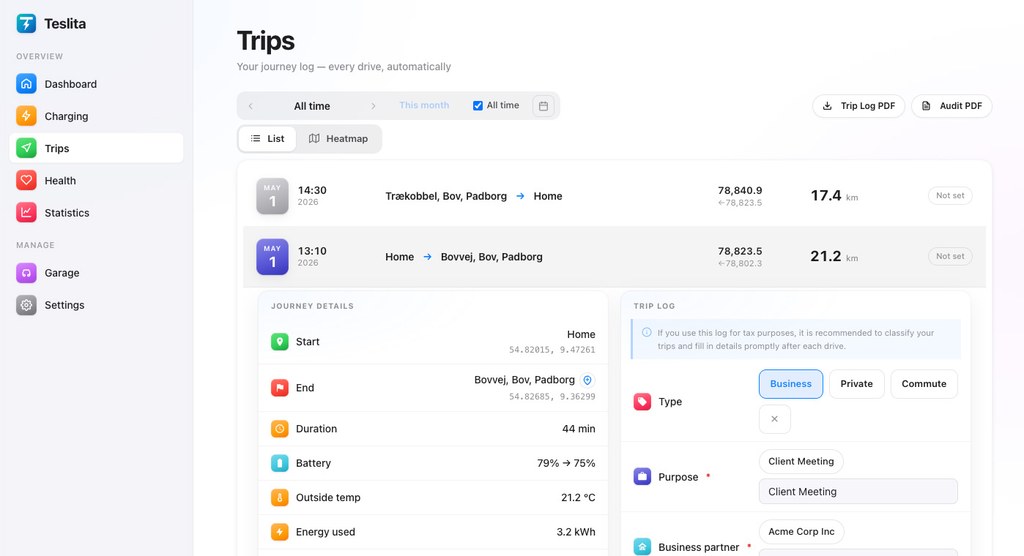
Tout vous suit
5 trajets importésPas un résumé — l'historique lui-même. Ce qui arrive dépend de ce que votre ancienne app avait enregistré, et Teslita prend tout.
Chaque trajet
Départ et arrivée, distance, durée, batterie consommée, température — et l'itinéraire lui-même quand votre export contient les positions, pour que la carte soit tracée correctement plutôt qu'en ligne droite entre deux points.
Chaque recharge
Énergie ajoutée, puissance maximale, batterie au départ et à l'arrivée, durée et lieu. Quand l'export en a le détail, la courbe de charge est reconstruite elle aussi : une session importée obtient le même graphique qu'une session native.
Des lieux, pas des coordonnées
Les points de départ et d'arrivée importés sont recherchés et reçoivent de vraies adresses, exactement comme Teslita nomme les lieux de vos propres trajets. Votre domicile est reconnu et affiché comme tel.
Les coûts que vous aviez déjà notés
Quand votre ancienne app conservait le coût d'une recharge, il vous suit lui aussi — y compris le fait qu'elle était gratuite — pour que votre historique de dépenses ne se retrouve pas troué.
Des années, pas des semaines
Rien ne limite la profondeur d'un import. Un fichier couvrant six ans de conduite est lu de la même façon qu'un fichier couvrant un mois.
Rien n'est deviné
Un import qui se trompe discrètement est pire que pas d'import du tout. Alors quand le fichier énonce un fait, c'est le fichier qui l'emporte.
4 trajets importésLes unités viennent du fichier
Si votre export indique que ses températures sont en Celsius et ses distances en kilomètres, c'est ainsi qu'elles sont lues — même si vous avez choisi autre chose dans le formulaire. Une mauvaise unité est invisible dans le résultat : on ne la confie donc pas à une liste déroulante.
Les horloges sont traitées correctement
Les horodatages sont convertis depuis le fuseau horaire de votre export. L'heure qui se répète au passage à l'heure d'hiver est résolue à partir des relevés voisins plutôt que jetée, pour qu'une nuit d'automne ne perde pas une heure de conduite.
Les lignes ignorées sont expliquées
Certaines lignes d'un export ne contiennent rien d'exploitable — un relevé pris pendant que la voiture dormait, une date dans un format illisible. L'aperçu vous dit combien, et exactement pourquoi, au lieu de vous montrer un chiffre sans rien derrière.
Pas de doublons
Si Teslita avait déjà enregistré une période, l'import n'écrit pas par-dessus. Vos propres données l'emportent toujours sur un fichier.
Vous le voyez avant qu'il n'arrive
3 trajets importésUn aperçu, pas un saut dans le vide
Envoyez le fichier et Teslita le lit sans rien écrire. Vous obtenez le nombre de lignes, la période couverte, combien de lignes seront ignorées et pourquoi — et seulement ensuite un bouton qui dit Importer.
C'est vous qui choisissez la voiture
Si l'export nomme une voiture que Teslita ne reconnaît pas, il ne devine pas. Vous choisissez à quel véhicule appartient cet historique. Un fichier contenant deux voitures est séparé, et vous décidez pour chacune séparément.
Rien n'est écrit tant que vous ne l'avez pas dit
Jusque-là, tout se défait en partant, tout simplement. Fermez la page et aucune ligne n'a été ajoutée.
Annuler, quand vous voulez
3 trajets importésUn bouton, et tout revient en arrière
Chaque ligne importée porte la marque de l'import dont elle vient, donc la retirer est exact. Rien de ce qui est à vous n'est emporté au passage, et rien de l'import ne reste derrière.
Pas seulement sur le moment
L'annulation n'expire jamais. Un import du mois dernier peut être supprimé aujourd'hui, et vos imports terminés sont listés avec le bouton juste à côté.
Vos propres données ne sont pas touchées
L'annulation ne supprime jamais que les lignes écrites par cet import. Tout ce que Teslita a enregistré depuis votre voiture n'en fait pas partie et ne peut pas être affecté.
Les lignes importées le disent
2 trajets importésToujours signalées
Chaque trajet et chaque recharge importés portent un petit badge « Importé », dans la liste des trajets, dans la liste des recharges et dans l'app. Vous savez toujours d'un coup d'œil ce qui vient d'un fichier et ce que votre voiture a enregistré.
Honnête dans les rapports
Un PDF signé qui contient des lignes importées le dit à l'intérieur du document signé lui-même. La provenance voyage avec le rapport au lieu d'être discrètement écartée.
D'où vous venez
3 trajets importésTessie
Exportez vos données depuis les paramètres de Tessie et vous obtenez un ZIP de tout l'historique enregistré de votre voiture. Teslita le lit comme des données relevées, ce qui donne de vrais itinéraires et de vraies courbes de charge — l'import le plus riche des quatre.
TeslaMate
Que vous exportiez les tables de synthèse ou les données brutes de positions et de recharges, les deux formes sont comprises. La forme brute vous donne les itinéraires et les courbes ; la forme synthétique vous donne les trajets et les recharges eux-mêmes.
TeslaFi
Les CSV mensuels de TeslaFi passent tels quels — un mois ou un dossier entier. Les lignes de voiture endormie que TeslaFi écrit entre deux trajets sont reconnues et laissées de côté plutôt qu'importées comme des trajets vides.
Tronity
Les exports tableur de Tronity passent tels quels — la feuille des trajets ou celle des recharges, en .xlsx ou CSV. C’est un résumé et non un enregistrement : pas d’itinéraires, donc, mais distances, niveaux de batterie, recharges et coûts sont bien repris, et l’aperçu le dit avant que vous validiez.
Comment ça marche
Trois étapes, et c'est celle du milieu qui compte.
Exportez depuis votre ancienne app
Tessie, TeslaMate, TeslaFi et Tronity proposent tous un export de données. Téléchargez-le — un ZIP ou un CSV, selon ce qu'il vous donne.
Envoyez-le et regardez
Ouvrez Paramètres → Importer votre historique dans Teslita, choisissez le fichier, et lisez l'aperçu. C'est l'étape qui décide si l'import est juste.
Cliquez sur Importer
Le travail se fait en arrière-plan — vous pouvez quitter la page. Quand c'est terminé, votre historique est simplement là, badgé comme importé.
Deux façons de changer d'app
Changer d'application oblige d'habitude à choisir entre votre historique et un nouveau départ. Ça ne devrait pas être le cas.
Repartir de zéro
- Des années de conduite abandonnées dans une app que vous n'utilisez plus
- Des totaux annuels qui commencent le jour de votre inscription
- Un deuxième abonnement gardé en vie juste pour pouvoir relire les anciennes données
- Coûts et kilométrage répartis sur deux endroits pour toujours
L'emporter avec vous
- Tout votre historique au même endroit, depuis le tout premier trajet enregistré
- Totaux, moyennes et rapports qui couvrent l'ensemble
- L'ancien abonnement résilié sans rien perdre
- Une app, un historique, annulable si vous changez d'avis
Ce que ça coûte
Rien
L'import fait partie de Teslita, ce n'est pas une option en plus
Gratuit, comme tout le reste
Il n'y a pas de palier « import », pas de facturation à la ligne et pas de carte à enregistrer. Récupérez autant d'historique que vous voulez.
- Lignes et historique illimités
- Tessie, TeslaMate, TeslaFi et Tronity
- Itinéraires et courbes de charge quand l'export les contient
- Aperçu avant toute écriture
- Annulation de n'importe quel import, à tout moment
- Fonctionne sur le web et dans l'app