 Teslita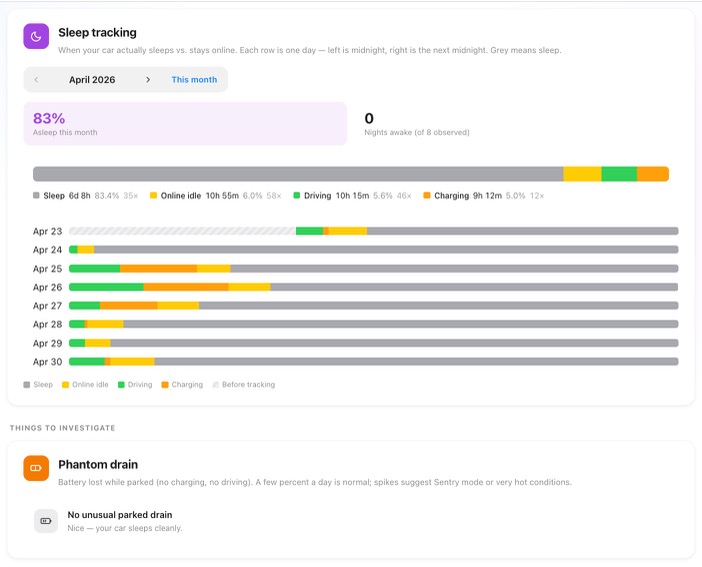
Die Schlüsselfunktion: eine 30-Tage-Schlaf-Zeitachse
4 FunktionenEine Zeile pro Tag, Mitternacht bis Mitternacht, eingefärbt nach dem, was Ihr Auto gerade tat — grau für schlafend, gelb für online-Leerlauf, grün für fahrend, orange für ladend. Das Muster verrät alles: eine überwiegend graue Zeile ist ein Auto, das geschlafen hat; eine Zeile mit gelben Streifen um 2 Uhr morgens ist ein Auto, das ohne guten Grund kWh verbrennt. Die häufigste Ursache von „meine Reichweite sinkt" ist nicht Akku-Degradation. Sie steht genau hier auf diesem Diagramm.
Tag für Tag, Stunde für Stunde
Ein einzelnes 30-Tage-Raster — 30 horizontale Zeilen, eine pro Tag, jede läuft von links nach rechts von Mitternacht zu Mitternacht. Jede Minute, in der das Auto schlief, online im Leerlauf war, fuhr oder lud, ist eingefärbt. Sie sehen die Form des Monats Ihres Autos auf einen Blick.
Monatlicher Schlafanteil, eine Zahl
Eine einzige Prozentzahl oben: wie viel der erfassten Zeit das Auto tatsächlich geschlafen hat statt online zu bleiben. Ein gesunder Tesla liegt deutlich über 80 %; niedrigere Werte deuten darauf hin, dass etwas ihn wachhält. Die Zahl aktualisiert sich täglich, während der Monat sich füllt.
„Nächte wach"-Zähler
Zählt, in wie vielen der letzten N beobachteten Nächte Ihr Auto überhaupt nicht eingeschlafen ist. Null ist das Ziel. Alles andere ist einen Klick in die Tagesansicht wert, um herauszufinden, was es wachgehalten hat.
Zustands-Aufschlüsselung über den Monat
Über der Zeitachse zeigt ein einzelner gestapelter Balken die Gesamtstunden Schlaf vs. Leerlauf vs. Fahrt vs. Laden für den Monat, mit Stundenzählern pro Zustand und Wake-Event-Zählungen. Erlaubt den Monatsvergleich auf einen Blick — „ist dieses Wintermuster wirklich schlechter als letzten Winter?".
Phantom-Verbrauch, kartiert und erklärt
3 FunktionenAkkuverlust beim Parken
Jeder nächtliche Akkuverlust, während das Auto geparkt ist — kein Fahren, kein Laden — wird verfolgt und als Diagramm angezeigt. Ein paar Prozent pro Tag sind normal; scharfe Spitzen zeigen die schlechten Nächte. Das ist das Diagramm, das die Frage „habe ich wirklich 12 % über Nacht verloren oder bilde ich mir das ein?" beantwortet.
Spitzen-Erkennung mit Erklärung Diagnose
Wenn der Phantom-Verbrauch eine gesunde Schwelle überschreitet, markiert Teslita den Tag und listet die plausiblen Erklärungen auf — Sentry-Modus-Stunden, Kabinenüberhitzungsschutz, Klima-Vorkonditionierung oder ein glatter Schlafausfall. Die Lösung ist meist eine einzelne Einstellungsänderung.
„Kein ungewöhnlicher Verbrauch"-Status
Wenn Ihr Auto sauber schläft, sagt die Phantom-Verbrauchs-Karte einfach „Kein ungewöhnlicher Parkverbrauch — schön, Ihr Auto schläft sauber." Für die meisten Autos in den meisten Monaten ist das genau das, was Sie sehen wollen. Erspart Ihnen, auf ein leeres Diagramm zu starren.
Was das Auto tatsächlich wachhält
4 FunktionenSentry-Modus-Stunden
Teslita zählt die Stunden, die das Auto jede Nacht im Sentry-Modus verbracht hat. Sentry ist der größte einzelne Akkuverbrauch bei Tesla — ihn zu Hause über Nacht eingeschaltet zu lassen kann 5–10 % am Tag kosten. Wenn Sie sehen, dass Sentry jede Nacht läuft, ist das Ihre Antwort in einer Zahl.
Kabinenüberhitzungsschutz
Wenn das Auto die Klima einschaltet, weil der Innenraum zu heiß wurde — typisch für in der Sonne geparkte Autos — protokolliert Teslita es als „online-Leerlauf"-Segment in der Zeitachse. Heiße Sommernachmittage, die in gelbe Blöcke auf der Zeitachse werden, sind meist das.
Vorkonditionierung & Klima
Geplante Abfahrten, App-aktivierte Klima und HVAC-Vorkonditionierung zählen alle zu den Online-Leerlaufstunden. Teslita versteckt sie nicht — wenn Sie jeden Morgen um 7 Uhr 30 Minuten Grün sehen, ist es wahrscheinlich die Klima, die vor dem Arbeitsweg anspringt.
Schlafausfall
Manchmal will das Auto einfach nicht schlafen — typischerweise weil sich ein Hintergrunddienst aufgehängt hat. Sie sehen ganze Nächte in Gelb ohne offensichtlichen Grund. Teslita markiert dieses Muster, sodass Sie einen 2-Knopf-Reset versuchen (oder die nächste Firmware abwarten) können, statt den Akku zu beschuldigen.
Tippen Sie auf einen Tag für die Minute-für-Minute-Ansicht
3 FunktionenTagesdetail-Modal
Klicken Sie auf eine Zeile in der Zeitachse und Sie bekommen jede Transition, die das Auto an dem Tag gemacht hat: aufgewacht um 06:54, 18 Minuten gefahren, geparkt um 07:23, eingeschlafen um 08:11, aufgewacht um 14:02 für Sentry, eingeschlafen um 14:34. Jedes Ereignis mit Zeitstempel, Lade- und Fahrtenzeilen mit der vollständigen Sitzung oder Fahrt verknüpft.
Wake-Event-Zähler
Jede tägliche Zeile zeigt, wie oft das Auto aufgewacht ist. Ein hoher Wake-Zähler mit wenig Leerlaufzeit bedeutet, dass das Auto ständig angestoßen wird, aber wieder einschläft — meist Hintergrundabfragen oder App-Checks. Es lohnt sich zu wissen, was es weckt.
Vor-Tracking-Schraffur
An Tagen, bevor Sie Ihr Tesla-Konto verbunden haben, ist die Zeitachse grau gestreift, damit Sie „wir haben keine Daten" nicht mit „das Auto hat geschlafen" verwechseln. Eine ehrliche Lücke ist nützlicher als eine schmeichelhafte.
Klären Sie die Frage „stirbt mein Akku?"
3 FunktionenPhantom-Verbrauch vs. echte Degradation
Die meisten „die Reichweite sinkt"-Sorgen sind Phantom-Verbrauch, nicht Akku-Degradation. Akku-Degradation ist allmählich (ein paar Prozent über Monate); Phantom-Verbrauch erscheint als 5–15 % nächtliche Verluste an bestimmten Tagen. Die Form des Verlusts sagt Ihnen, welches Sie anschauen — und Teslitas Zeitachse zeigt diese Form direkt.
Monate in einer Ansicht vergleichen
Die monatliche Schlafanteil-Zahl erlaubt es Ihnen, den letzten März mit diesem März zu vergleichen. Wenn beide 87 % schlafend sind, ist Ihr Nutzungsmuster gleich, und jeder Reichweitenunterschied ist etwas anderes. Wenn dieser März 60 % ist, haben Sie Ihre „fehlende Reichweite" gefunden.
Beweise zum Servicetermin mitbringen
Wenn Sie Tesla doch den Akku anschauen lassen möchten, sind die Zeitachse plus das Phantom-Verbrauchs-Diagramm genau die Art von Beweis, die über „wir konnten es nicht reproduzieren" hinausgeht. Sie gehen rein mit „das Auto war 11 von 14 Nächten letzten Monat wach, hier ist das Diagramm" statt mit „es fühlt sich komisch an".
Vertrauen & Prüfprotokolle
3 FunktionenStreamt aus der offiziellen Tesla-Telemetrie
Jede Zustands-Transition auf der Zeitachse kommt aus Teslas eigenem Telemetriestream — demselben Kanal, den die Tesla-Mobile-App liest. Nichts aus Ladeständen abgeleitet, nichts erfunden. Wenn das Auto schlief, wissen wir es, weil das Auto es gesagt hat.
Offizielles OAuth, niemals Ihr Passwort
Teslita verbindet sich mit Ihrem Tesla-Konto über den offiziellen OAuth-Flow, mit den minimal nötigen Scopes zum Lesen des Fahrzeugzustands. Ihr Tesla-Passwort berührt Teslita nie. Widerrufen Sie die Verbindung jederzeit aus Ihrem Tesla-Konto — bereits gesammelte Daten bleiben in Ihrem Archiv.
Alles mit einem Klick löschen
Aussteigen? Eine einzige Bestätigung in den Einstellungen löscht Ihr Teslita-Konto und jeden aufgezeichneten Zustand von unseren Servern und widerruft das OAuth-Token, sodass Teslita auch aus Ihrem Tesla-Konto verschwindet. Keine Aufbewahrungsfrist, keine E-Mail-Kette zu starten.
So lesen Sie das Schlafmuster Ihres Autos
Zwei Minuten zum Verbinden — eine nutzbare Zeitachse in drei Nächten, ein vollständiges Bild in einem Monat.
Tesla-Konto verbinden
Mit E-Mail registrieren, „Tesla verbinden" klicken, die OAuth-Scopes auf Teslas eigenem Login-Bildschirm bestätigen. Keine App auf dem Telefon oder im Auto zu installieren — die gesamte Einrichtung läuft im Browser.
Telemetrie startet innerhalb von Minuten
Teslita beginnt sofort Zustands-Transitionen aufzuzeichnen. Bis zum nächsten Morgen haben Sie Ihre erste vollständige Nacht auf der Zeitachse; bis zum Ende der Woche können Sie bereits ein Muster sehen; bis zum Ende des Monats haben Sie ein vollständiges Bild.
Die Antwort in den Farben erkennen
Überwiegend graue Zeilen bedeuten, dass das Auto sauber schläft — nichts zu tun. Gelbe Streifen zur gleichen Zeit jede Nacht bedeuten meist Sentry; gelbe Blöcke an heißen Nachmittagen bedeuten meist Kabinenüberhitzung; ganze gelbe Nächte bedeuten, dass das Auto überhaupt nicht schläft. Jedes Muster hat eine Ein-Einstellung-Lösung.
Warum Leute Teslita dafür wählen
Die bezahlten Tesla-Tools mit Schlaf-Tracking verstecken es in einem viel größeren Dashboard und verlangen für das ganze Paket. Wir heben es direkt hervor, konzentrieren uns auf den diagnostischen Aspekt und halten es kostenlos.
Bezahlte All-in-one Tesla-Tracker
- Monatsabo, Schlaf ist einer von vielen Reitern
- Schwere Dashboards mit steiler Lernkurve
- Keine explizite „was hält das Auto wach"-Diagnose
- Oft in USD abgerechnet mit EU/UK-Abrechnungsfriktion
Teslita
- Kostenlos — keine Karte hinterlegt
- 30-Tage-Zeitachse + monatlicher Schlafanteil + Verbrauchs-Diagramm
- Explizite Sentry-, Klima- und Schlafausfall-Hinweise
- Plus Rechnungen, Fahrtenbuch, Akku-Diagnose und ~50 weitere
Was es kostet
Kostenlos
Keine Karte · kein Test · keine Bezahlschranke
Schlaf-Tracking ist in Teslita enthalten
Es gibt keine bezahlte Stufe für Schlaf-Tracking — und auch sonst nicht. Teslita ist ein einziges kostenloses Produkt — die Phantom-Verbrauchs-Diagnose ist eine von etwa sechzig Funktionen, die vom ersten Tag in Ihrem Konto sind.
- Jedes Auto in Ihrem Konto
- 30-Tage-Schlaf-Zeitachse
- Monatlicher Schlafanteil %
- Phantom-Verbrauchs-Diagramm mit Spitzen-Erkennung
- Tagesdetail-Modal mit jedem Wake-Event
- Sentry / Klima / Schlafausfall-Hinweise