 Teslita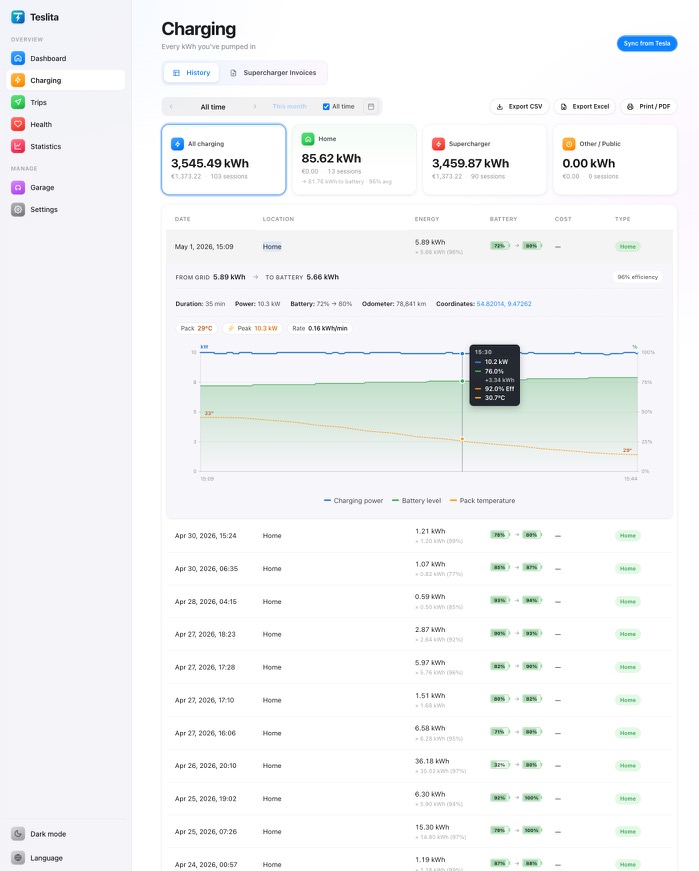
Die Schlüsselfunktion: ein signiertes PDF, das das Finanzamt anerkennt
5 FunktionenEine Excel-Liste mit Heim-Ladesitzungen ist schnell zusammengeklickt — und genauso schnell vom Empfänger als „könnte nachträglich getippt sein" abgetan. Teslitas monatlicher Heim-Lade-Beleg ist mit unserem ECDSA-Schlüssel kryptografisch signiert, jede Seite, jede Zeile. Lohnbuchhaltung, Steuerberater oder Lohnsteuerprüfer können die Signatur in jedem Standard-PDF-Reader, auf jedem Computer, ohne Spezialsoftware verifizieren. Wird auch nur eine kWh oder ein Preis nach dem Export geändert, bricht die Signatur und der Reader zeigt es.
Kryptografisch signiertes PDF Signiert
Jeder monatliche Heim-Lade-Beleg ist mit Teslitas privatem ECDSA-Schlüssel signiert. Die Signatur ist im PDF selbst eingebettet, sodass die Datei in sich abgeschlossen ist — kein separates Zertifikat zu schicken, kein Online-Verifikationsschritt, keine zusätzliche Software für den Empfänger.
In jedem PDF-Reader verifizierbar
Öffnen Sie die Datei in Adobe Reader, Vorschau, Foxit, dem in macOS oder Windows eingebauten Viewer — überall — und das Signaturpanel zeigt, dass das Dokument unverändert und von Teslita signiert ist. Keine „App vertrauen"-Aufforderung, kein Drittanbieter-Validator, kein Dienst zum Einloggen.
Aufstellung pro Sitzung
Das PDF listet jede Heim-Sitzung mit Datum, Startzeit, in den Akku geladenen kWh, Ihrem kWh-Preis und den errechneten Kosten dieser Sitzung. Plus Monatssumme und Anzahl der Sitzungen. Die Spalten, die eine Lohnbuchhaltung oder ein Steuerprüfer tatsächlich sehen will.
Preisherkunft im Dokument
Der von Ihnen verwendete Preis ist auf dem PDF selbst aufgedruckt, sodass der Empfänger weiß, welche Zahl angesetzt wurde und wie die Kosten errechnet sind. Wenn Sie Ihren Preis im Monat ändern (Tarifwechsel beim Versorger), zeigt das PDF beide Zeiträume mit dem jeweils gültigen Preis.
Öffentlicher Verifikations-Endpunkt
Teslita veröffentlicht die öffentliche Hälfte des Signaturschlüssels unter einer stabilen URL. Wer einen signierten Beleg erhält — Lohnbuchhaltung, Steuerberater, Finanzamt — kann den öffentlichen Schlüssel abrufen und die Signatur unabhängig von Teslita verifizieren. Wir könnten morgen verschwinden, und alte Belege würden weiterhin verifizieren.
Jede Heim-Sitzung automatisch erfasst
4 FunktionenKeine App zu öffnen, kein Knopf zu drücken Automatisch
Teslita erfasst jede Ladesitzung direkt aus der Telemetrie Ihres Tesla — dieselben Daten, die auch die Tesla-Mobile-App liest. Sie müssen nicht daran denken, einen Timer zu starten, einen Code zu scannen oder sich irgendwo einzuloggen. Anstecken, laden, weggehen — die Sitzung ist in Ihrem Konto, bevor Sie wieder an der Haustür sind.
„Zuhause" automatisch klassifiziert Automatisch
Legen Sie Ihre Heimadresse einmal in den Einstellungen fest (per Adresssuche, GPS Ihres Telefons oder letztes geparktes Position des Autos). Von da an wird jede Ladesitzung im gewählten Radius automatisch als Zuhause markiert. Die Lade-Ansicht filtert mit einem Klick auf Zuhause — das ist Ihre Erstattungs-Ansicht.
In den Akku geladene kWh
Teslita erfasst sowohl die netzseitigen kWh als auch die kWh, die tatsächlich im Akku gelandet sind, sodass Sie auch die AC-Ladeverluste sehen können. Das PDF verwendet die tatsächlich in den Pack gelieferten kWh — was Ihr Arbeitgeber für die Erstattung üblicherweise will: die Ihnen entstandenen Kosten ohne Kabel- und Bordladegerätverluste.
Pro Fahrzeug für Mehrfahrzeug-Haushalte
Zwei Teslas im Haushalt, einer Firmenwagen und einer privat? Teslita trennt alles pro Fahrzeug, mit eigener VIN auf jedem PDF. Exportieren Sie nur den Heim-Lade-Beleg des Firmenwagens, und Ihr Arbeitgeber sieht die Privatfahrten nie — und umgekehrt.
Warum der Einzelnachweis die Pauschale schlägt
4 FunktionenPauschale schlagen
In Deutschland zahlt der Arbeitgeber eine monatliche Pauschale (~30 € mit Ladevorrichtung am Arbeitsplatz, ~70 € ohne). Wer täglich zu Hause lädt, kommt fast immer höher heraus. Mit Teslitas Dokumentation gewinnen Sie über den Einzelnachweis typischerweise 300–1.500 € pro Jahr gegenüber der Pauschale — für ein einziges PDF pro Monat.
Variable Stromtarife, kein Problem
Versorger hat im März den Tarif erhöht? Aktualisieren Sie Ihren kWh-Preis in Teslita. Sitzungen vor der Änderung behalten ihren ursprünglichen Preis; Sitzungen danach nutzen den neuen. Das PDF dokumentiert beide Zeiträume sauber — genau das, was ein Prüfer sehen will, wenn jemand nachfragt.
CSV-Export für den Steuerberater
Manche Steuerberater bevorzugen eine Tabelle statt eines PDFs. Teslita exportiert dieselben Daten als CSV — Datum, Standort, kWh, Preis, Kosten — sodass sie direkt in eine Buchhaltungssoftware oder Jahres-Steuersoftware fließen. Das PDF für die offizielle Einreichung, das CSV für die Unterlagen des Steuerberaters.
Jahres-ZIP zum Jahresabschluss
Zum Jahresende holen Sie alle zwölf Monats-PDFs als ein ZIP-Archiv. Die Jahreseinreichung ist ein Upload, ein Zeitstempel, ein Bündel — nicht zwölf separate Downloads. Praktisch bei der Lohnsteuer oder Steuererklärung, die oft den Strom-Nachweis für das ganze Jahr verlangt.
Preis einmal einrichten. Dann läuft es.
3 FunktionenkWh-Preis in den Einstellungen
Tragen Sie Ihren tatsächlichen Strompreis einmal ein (0,32 €/kWh, $0,18/kWh, was auch immer auf Ihrer Abrechnung steht). Teslita wendet ihn auf jede zukünftige Heim-Sitzung an und rückwirkend auch auf die historischen. Die Zahl ist überall klar als geschätzt gekennzeichnet — Tesla meldet für Heim-Sitzungen selbst keine Kosten.
Mehrwährungsunterstützung
Preis in EUR, USD, GBP, NOK, SEK, DKK und mehr. PDF und CSV werden in Ihrer bevorzugten Währung erzeugt. Praktisch, wenn Sie zwischen Ländern wechseln oder unterwegs mit anderem Tarif laden.
Monatskosten-Diagramm auf einen Blick
Über dem Ladeverlauf zeigt ein Balkendiagramm Ihre monatlichen Heimladekosten übers Jahr. So sehen Sie die Monate mit höchster Erstattung und können einen Abrechnungszyklus schnell per Auge prüfen, bevor Sie ihn einreichen.
Vertrauen & Prüfprotokolle
3 FunktionenStreamt aus der offiziellen Tesla-Telemetrie
Jede kWh auf dem Heim-Lade-Beleg kommt aus Teslas eigenem Telemetriestream — demselben Kanal, den die Tesla-Mobile-App liest. Nichts extrapoliert, nichts erfunden, nichts gescrapt. Wenn Tesla es meldet, zeigt Teslita es, signiert es und exportiert es.
Offizielles OAuth, niemals Ihr Passwort
Teslita verbindet sich mit Ihrem Tesla-Konto über den offiziellen OAuth-Flow, mit den minimal nötigen Scopes zum Lesen des Ladeverlaufs. Ihr Tesla-Passwort berührt Teslita nie. Widerrufen Sie die Verbindung jederzeit aus Ihrem Tesla-Konto — bereits exportierte Belege behalten ihre gültigen Signaturen.
Alles mit einem Klick löschen
Aussteigen? Eine einzige Bestätigung in den Einstellungen löscht Ihr Teslita-Konto und jeden Sitzungsdatensatz von unseren Servern und widerruft das OAuth-Token, sodass Teslita auch aus Ihrem Tesla-Konto verschwindet. Keine Aufbewahrungsfrist, keine E-Mail-Kette zu starten.
So bekommen Sie die Heimladekosten voll erstattet
Zwei Minuten zum Einrichten. Danach jeden Monat ein signiertes PDF.
Tesla verbinden + Preis setzen
Mit E-Mail registrieren, „Tesla verbinden" klicken, die OAuth-Scopes auf Teslas eigenem Login-Bildschirm bestätigen. Dann in den Einstellungen → Zuhause Ihren kWh-Preis eintragen. Das ist die komplette Einrichtung — etwa zwei Minuten.
Wie gewohnt zu Hause laden
Einfach wie immer einstecken. Teslita erfasst jede Sitzung automatisch, klassifiziert sie bei Bedarf als Zuhause und erfasst die in den Akku geladenen kWh. Ihre Monatssumme beginnt sich ab der ersten Sitzung zu füllen.
Signiertes PDF jeden Monat exportieren
Am Monatsende auf „Drucken / PDF" auf der Lade-Seite (gefiltert auf Zuhause) klicken. Ein kryptografisch signierter Beleg landet im Download-Ordner. Schicken Sie ihn an die Lohnbuchhaltung, Ihren Steuerberater oder das Finanzamt — sie verifizieren die Signatur in jedem PDF-Reader.
Warum Leute Teslita dafür wählen
Die meisten Wege, Heimladekosten zu dokumentieren, sind entweder mühsam (Handarbeit in Excel) oder nicht überprüfbar (ein Ausdruck, den der Prüfer nicht verifizieren kann). Das signierte PDF ist das, was Teslita hier vorne hinstellt.
Manuelle / generische Ansätze
- Excel-Tabelle mit kWh + Preis, von Hand getippt
- Wallbox-App-Ausdrucke (keine Tesla-seitigen kWh)
- PDF, das ein Prüfer nicht kryptografisch verifizieren kann
- Monatliche Pflichtaufgabe, leicht zu vergessen
Teslita
- Kostenlos — keine Karte hinterlegt
- Aus Tesla-Telemetrie erfasst, kWh-am-Akku
- Kryptografisch signiertes PDF, überall verifizierbar
- Plus Rechnungen, Fahrtenbuch, Akku-Diagnose und ~50 weitere
Was es kostet
Kostenlos
Keine Karte · kein Test · keine Bezahlschranke
Heim-Lade-Belege sind in Teslita enthalten
Es gibt keine bezahlte Stufe für Heim-Lade-Belege — und auch sonst nicht. Teslita ist ein einziges kostenloses Produkt — das signierte Heim-Lade-PDF ist eine von etwa sechzig Funktionen, die vom ersten Tag in Ihrem Konto sind.
- Jedes Auto in Ihrem Konto
- Signiertes Monats-PDF in Ihrer Währung
- CSV-Export für den Steuerberater
- Jahres-ZIP zum Jahresende
- Variable Preiszeiträume unterstützt
- Öffentlicher Verifikations-Endpunkt