 Teslita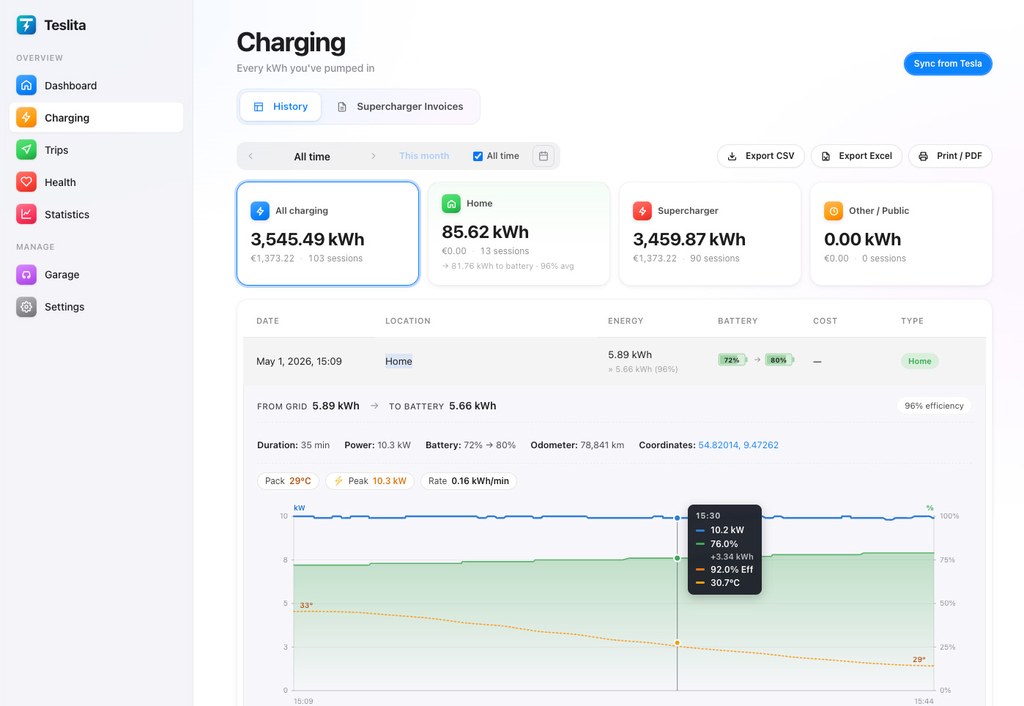
メインビュー:すべての DC セッションを 1 つのチャートに重ねて表示
5 個の機能単一の充電セッションを切り離して見ても、ほとんど何も分かりません — 142 kW はその車、そのストール、そのバッテリー温度、その充電状態に対して妥当だったのでしょうか。Teslita は唯一誠実なやり方で答えます — 直近 10 件の DC セッションを同じ kW-vs-バッテリー% の軸に描き、サイトのベースラインを下に重ねるのです。速いものは速く見えます。遅いものは遅く見えます。本来 220 kW でピークになるはずだったのに 70 kW でだらだら進んだものは、ページが読み込まれた瞬間に目立ちます。
直近 10 件のセッションを重ね描き 自動
チャートはお使いの直近 10 件の DC 急速充電セッションを、共有された軸の上にそれぞれ独自の kW-vs-バッテリー% の線として描きます。カーブは車が通常通り動作する場所でまとまり、何かおかしかった場所では分かれます — 別のサイト、冷えたパック、抑制されたストール — 数字を 1 つも読まずに分かります。
文脈としてサイト中央値を下に表示
カーブの下の薄い帯は、その Supercharger サイトについて Teslita が見たすべての Tesla セッションの中央値カーブです。帯より上のセッションは「典型より速い」、下なら「典型より遅い」を意味します。チャートを開くたびに、サイト固有の文脈が得られます。
ピーク kW、立ち上がり、テーパー地点を明示
各セッションのピーク kW、テーパーが始まったバッテリー%、50 kW を下回ったバッテリー% がカーブ上にラベル付けされます。この 3 つの数字こそ、ルートプランナーや Supercharger フォーラムのスレッドが実際に議論しているもの — Teslita はそれをチャートに印字するので、目分量で見積もる必要はありません。
車・サイト・ファームウェア・季節でフィルター
1 つのアカウントに 2 台、Long Range パック対 Standard、休暇期のファームウェア更新前後、7 月対 2 月 — チャートの上でフィルターを切り替えると重ね描きが更新されます。冷たい冬のセッションと暑い夏のセッションを混ぜたノイズではなく、誠実な比較ができます。
カーブを叩くと、セッションの詳細がすべて表示
重ね描きの線をクリックすると、セッション詳細ページが開きます — 分単位の kW、Tesla が報告する場合のバッテリー温度、パック電圧、車があったストール、走行していたファームウェアバージョン。チャートが入口で、詳細はその真後ろにあります。
遅い Supercharger の検出 — あなたのためにフラグ
4 個の機能ピーク kW がサイトのベースラインを大きく下回ったら自動フラグ フラグ
DC セッションのピーク kW が、同じバッテリーと充電状態の車に対する同じサイトの典型的なカーブを明確なマージンで下回ると、Teslita はそのセッションを異常に遅いとフラグします。フラグはセッション一覧と重ね描きのチャートに表示されるので、各チャートを手でスクロールしなくても性能の落ちたストールを見つけられます。
Tesla が報告する場合のストール別内訳
Tesla のテレメトリにストール番号が含まれるサイトでは、Teslita はセッションをストール別にグループ化します。お気に入りの Supercharger の 1 つのストールが他より一貫して 40 kW 低いピークなら、ストール別ビューがそれを示します — そして次回どの柱を避けるべきかが分かります。
Tesla に報告するための具体的な数字
フラグされたセッションは、サービスリクエストにそのまま貼り付けられる 1 ページの要約にリンクします — サイト名、ストール番号、タイムスタンプ、ピーク kW、サイトのベースラインからの期待 kW、開始時のバッテリー温度。Tesla のサポートはこれに対応できます。「遅く感じた」には対応できません。
プリコンディショニングの効果、前と後
Supercharger に到着前にナビ案内を開始していた場合(パックが予熱されます)、Teslita はセッションをプリコンディション済みとそうでないものに分けて差を表示します。冬に有用で、プリコンディションなしの到着は 30 分の充電で 15 分を失う場合があります — チャートがそれを証明します。
AC 充電の損失、セッションごと
4 個の機能グリッド側 kWh vs バッテリー到達 kWh
各 AC セッション — 家庭のウォールボックス、目的地充電器、三相 EVSE — について、Teslita はグリッドから供給されたエネルギーと、実際にパックに到達したエネルギーの両方を記録します。差は、ケーブル、車載充電器、パックのコンディショニング回路が熱に変換した分です。セッションごとに、また AC 履歴全体の中央値として表示されます。
セッション全体の AC 効率中央値
家庭充電サマリーカードに、AC セッション全体での パック kWh とグリッド kWh の中央値比率を示す効率パーセンテージが 1 つ表示されます。家庭充電のコストの妥当性を確認できる数字 — そしてウォールボックスの設定がおかしかったり、ケーブルが過熱したりすると急激に低下する数字です。
三相 vs 単相ウォールボックスの比較
履歴に単相と三相のウォールボックスの両方がある場合 — または両者を切り替える場合 — セッションごとの内訳が効率差を明らかにします。三相ウォールボックスは通常 92–93% に近く、単相 16 A は 86–88% に近く、Teslita はメーカーパンフレットの数字ではなく、あなた自身のセッションからの数字を表示します。
車載充電器のテーパーが見える
16 A 車載充電器はカーブの大部分で 11 kW を保ち、最後にテーパーします。32 A ユニットは同様に 22 kW を保ちます。AC カーブビューは分単位の充電出力をプロットするので、車がいつ抑え込んだかが正確に分かります — それがウォールボックスのスロットルか、充電上限の発動か、熱保護による戻しかも分かります。
V3 vs V4、250 kW vs 350 kW — あなたの数字
4 個の機能V4 セッションを自動タグ付け
Tesla のテレメトリが V4 ポストを示すサイト(多くのサイトでポストの種類はセッションペイロードに含まれます)は、セッション一覧に V4 タグが付き、重ね描きのチャートで独自の色になります。「350 kW」の走行が実際に 250 kW を超えて維持されたのか、それともこっそり V3 並みの数字に落ちたのかが一目で分かります。
比較のために V3 ベースラインを描画
V4 タグ付けされたセッションでは、重ね描きは同じバッテリーと充電状態に対する V3 中央値カーブも描きます。あなたの V4 セッションが V3 より速くなかった場合 — 多くはそうで、ケーブルや車があなたを制限したからです — チャートがレトリックなしにそれを示します。
Magic Dock と CCS セッションを識別
Magic Dock ポスト(NACS-to-CCS アダプター、非 Tesla EV に開放)のセッションと、非 Tesla ネットワークの CCS セッションは別々にタグ付けされます。Magic Dock と純粋な Supercharger の停止を混ぜたルートを計画する際に有用で、特定サイトの Magic Dock ポストが Tesla 専用より遅く動作しているかどうかを見極めるのにも有用です。
古い 150 kW ポストも呼び出し
V3 に V2 ポストがまだ混在しているサイトでは、Teslita は遅いポストに当たったことを伝えられます — ピーク kW は約 150 で頭打ち、立ち上がり形状も異なります。セッションは V2 とタグ付けされ、重ね描きは正しいベースラインでグループ化します。「150 kW のポストに当たった」を「車が遅くなった」と混同せずに済みます。
ファームウェアバージョンとテーパー分析
4 個の機能ファームウェアバージョン別の充電カーブ
各セッションには、そのときに車が走らせていたファームウェアバージョンがタグ付けされます。重ね描きをファームウェアでグループ化すれば、直近の休暇期の更新でピーク kW が上がったか、テーパー地点が早まったか、何も変わらなかったかが分かります。データはアカウントの中にあり、フォーラムスレッドの中ではありません。
年間のテーパー地点トレンド
すべての DC セッションについて、Teslita はテーパー開始時の充電状態が時間とともにどう動いたかをプロットします。劣化中のパックは以前より早くテーパーし始めます。ファームウェアの変更で逆方向に押し戻されることもあります。トレンドラインは、ロードトリップで感じる数か月前から変化を可視化します。
Tesla が報告する場合、パック温度をチャート上に表示
バッテリー温度がテレメトリペイロードに含まれるセッションでは、Teslita はチャートを温度勾配で陰影付けするので、冷えたパックでの開始は明らかです。冬のカーブの形状は夏のものとは根本的に違います — どのセッションが何月だったかを記憶しなくても、チャートがそれを可視化します。
分あたりの追加エネルギーを別軸で表示
kW カーブの下で、2 つ目のチャートが分あたりに追加された kWh をプロットします — 立ったままどれくらい待つかを実際に決める数字です。ピーク kW は見出しですが、kWh-per-minute は真実で、Teslita は両方を表示します。
信頼性とデータソース
3 個の機能Fleet Telemetry からストリーム
チャートのすべての kW・kWh・バッテリー% は、Tesla の Fleet Telemetry ストリーム — Tesla 自身のアプリが読むのと同じチャネル — から来ています。外挿も、充電ネットワーク API からのスクレイピングも、推測もありません。Tesla が報告するなら、Teslita はそれをチャート化します。
公式 OAuth、パスワードは決して扱いません
Teslita は公式 OAuth フローで Tesla アカウントに接続し、充電履歴の読み取りに必要な最小限のスコープのみを使います。Tesla のパスワードが Teslita に触れることはありません。Tesla アカウントからいつでも接続を取り消せます — すでに取得したセッションはアーカイブに残ります。
ワンクリックですべて削除
抜けたいですか。設定の中の 1 回の確認で、Teslita アカウントとサーバー上のすべての充電セッションが消去され、OAuth トークンも取り消されるので、Teslita はあなたの Tesla アカウントからも消えます。保持期間も、開始するメールチェーンもありません。
カーブが画面に現れるまで
登録から「直近 10 件の Supercharger セッションが 1 つのチャート上にある」まで 2 分。
Tesla アカウントを接続
メールで登録し、「Tesla を接続」をクリックし、Tesla 自身のログイン画面で OAuth スコープを承認します。電話にも車にもアプリのインストールは不要です — 全セットアップがブラウザで完結します。
充電する — それだけ
車が行う DC と AC のすべてのセッションが Fleet Telemetry から自動的に取得されます — ピーク kW、分あたりの kW、バッテリー%、サイト、報告があればストール、ファームウェアバージョン。重ね描きは最初のセッションから埋まり、サイトのベースラインはセッションが増えるほどシャープになります。
チャートを開き、外れ値を見つける
充電 → カーブに移動すると、直近 10 件の DC セッションがすでにプロットされています。車、サイト、ファームウェア、季節でフィルター、カーブをクリックでセッションの詳細表示、フラグされた遅いストールは 1 回の貼り付けで Tesla に報告できます。
なぜみんなこれに Teslita を選ぶのか
遅い Supercharger を事後に見つける方法のほとんどは、逸話的(フォーラムスレッド、PlugShare のコメント)か有料(あなたの Tesla が既にストリーミングしているものをチャート化するために購読料を取る単目的アプリ)です。
フォーラムスレッド、PlugShare コメント、有料アプリ
- 月額サブスクリプション、または逸話的な証拠
- 1 画面に 1 セッション — 履歴全体の重ね描きはなし
- 比較するためのサイト別ベースラインなし
- AC 損失の追跡、ファームウェアタグ、プリコンディション分離なし
Teslita
- 無料 — カード登録なし
- 10 セッションを 1 つのチャートに重ね、サイト中央値とともに
- 遅いストールの自動フラグ、コピー&ペーストのレポート付き
- 加えて請求書、運行記録、パックの健全性ほか約 50 機能
料金
無料
カードなし · 試用なし · ペイウォールなし
カーブビューは Teslita に含まれます
充電カーブビューに有料プランはなく、他のものにもありません。Teslita は 1 つの無料製品です — カーブチャートは初日からアカウントにある約 60 機能のうちの 1 つです。
- アカウント上のすべての Tesla
- 無制限の充電セッション履歴
- サイト別ベースラインと遅いストールのフラグ
- V3 vs V4 vs V2 のタグ付け、ファームウェアでのグループ化
- セッションごとの AC 損失追跡
- フォーラムスレッドやサービスチケット向け CSV エクスポート