 Teslita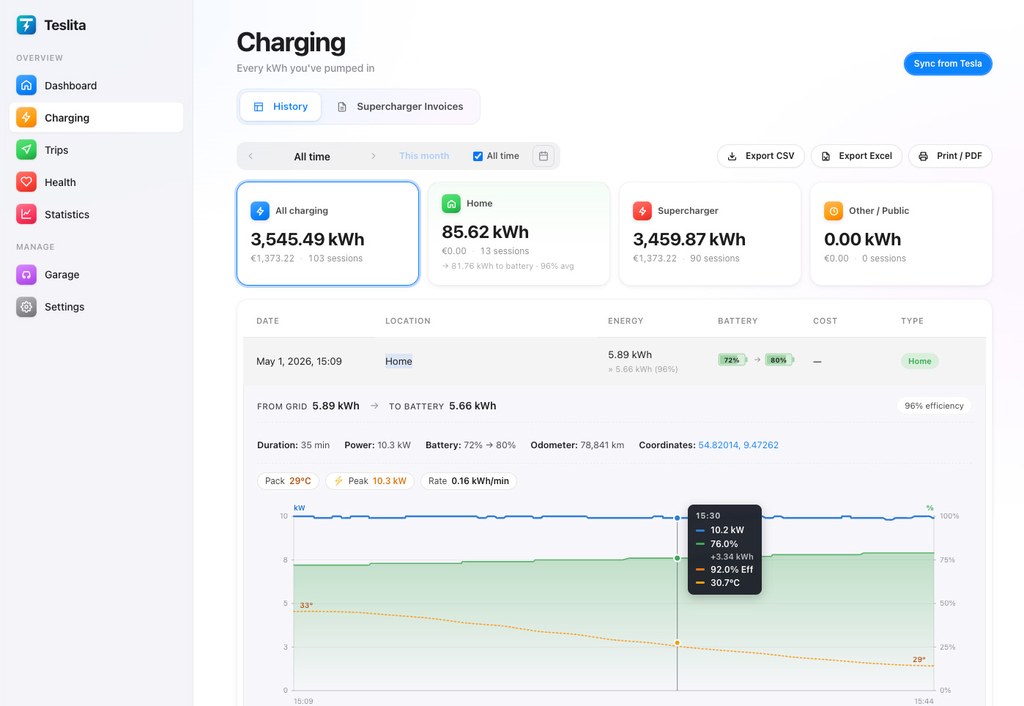
La vue principale : chaque session DC superposée sur un seul graphique
5 fonctionsUne session de charge isolée ne vous dit presque rien — 142 kW étaient-ils bons pour cette voiture, cette borne, cette température de batterie, cet état de charge ? Teslita répond à la question de la seule manière honnête : en traçant vos dix dernières sessions DC sur les mêmes axes kW vs % batterie, avec la base du site en dessous. Les rapides ont l'air rapides. Les lentes ont l'air lentes. Celle qui aurait dû culminer à 220 kW et a traîné à 70 saute aux yeux au moment où la page se charge.
Dix sessions les plus récentes superposées Auto
Le graphique trace chacune de vos dix dernières sessions de charge rapide DC comme sa propre ligne kW vs % batterie sur des axes partagés. Les courbes se regroupent là où votre voiture se comporte normalement et divergent là où quelque chose n'allait pas — autre site, pack froid, borne bridée — sans que vous ayez à lire un seul chiffre.
Médiane du site en dessous comme contexte
La bande pâle sous vos courbes est la courbe médiane de ce site Supercharger sur toutes les sessions Tesla que Teslita y a vues. Votre session au-dessus de la bande signifie plus rapide que la normale ; en dessous, plus lente que la normale. Contexte par site, à chaque fois que vous ouvrez le graphique.
kW de pointe, montée, points de décroissance annotés
Pour chaque session, le kW de pointe, le % de batterie où la décroissance a démarré et le % où elle est tombée sous 50 kW sont étiquetés sur la courbe. Les trois chiffres sont ce dont discutent les planificateurs de trajets et les fils de forum Supercharger — Teslita les imprime sur le graphique au lieu de vous laisser les estimer à l'œil.
Filtrer par voiture, site, firmware, saison
Deux voitures sur un compte, un pack long-range contre le standard, avant et après une mise à jour firmware de fin d'année, juillet contre février — basculez les filtres au-dessus du graphique et la superposition se met à jour. Comparaisons honnêtes, pas le bruit de mélanger une session d'hiver froide avec une chaude d'été.
Touchez une courbe, obtenez le détail complet de la session
Cliquez sur n'importe quelle ligne de la superposition et la page de détail de la session s'ouvre — kW minute par minute, température de batterie là où Tesla la rapporte, tension du pack, la borne sur laquelle était la voiture, la version firmware qu'elle exécutait. Le graphique est l'entrée ; le détail est juste derrière.
Détection des Supercharger lents — signalée pour vous
4 fonctionsSignalé automatiquement quand le kW de pointe tombe nettement sous la base du site Signalé
Quand le kW de pointe d'une session DC tombe avec une marge claire sous la courbe typique du même site pour des voitures avec la même batterie et le même état de charge, Teslita signale la session comme anormalement lente. Le signalement est visible dans la liste des sessions et sur le graphique de superposition, donc vous repérez les bornes sous-performantes sans dérouler chaque graphique à la main.
Répartition par borne quand Tesla la rapporte
Sur les sites où la télémétrie de Tesla inclut le numéro de borne, Teslita groupe les sessions par borne. Si une borne de votre Supercharger préféré culmine systématiquement 40 kW sous les autres, la vue par borne le montre — et vous savez quel poste éviter la prochaine fois.
Chiffres concrets à signaler à Tesla
Une session signalée renvoie à un résumé d'une page que vous pouvez coller directement dans une demande de service — nom du site, numéro de borne, horodatage, kW de pointe, kW attendus selon la base du site, température de batterie au démarrage. Le support Tesla peut agir là-dessus ; il ne peut pas agir sur « ça semblait lent ».
Effet du préconditionnement, avant et après
Si vous avez commencé à naviguer vers le Supercharger avant l'arrivée (donc le pack s'est préchauffé), Teslita sépare vos sessions en préconditionnées et non, et montre la différence. Utile en hiver, où une arrivée non préconditionnée peut vous coûter 15 minutes sur une charge de 30 — et le graphique le prouve.
Pertes de charge AC, par session
4 fonctionskWh côté réseau vs kWh-au-pack
Pour chaque session AC — wallbox de maison, chargeur de destination, EVSE triphasé — Teslita enregistre à la fois l'énergie livrée par le réseau et celle qui a effectivement atteint le pack. L'écart est ce que votre câble, le chargeur embarqué et le circuit de conditionnement du pack ont converti en chaleur. Visible par session et en médiane sur tout votre historique AC.
Efficacité AC médiane sur vos sessions
Sur la carte récapitulative de charge à domicile, un seul pourcentage d'Efficacité affiche le rapport médian entre kWh au pack et kWh réseau sur vos sessions AC. Le chiffre qui vous permet de plausibiliser le coût de charge à domicile — et celui qui chute brutalement si votre wallbox est mal configurée ou votre câble surchauffe.
Wallbox triphasée vs monophasée comparées
Si vous avez à la fois une wallbox monophasée et triphasée dans votre historique — ou si vous passez de l'une à l'autre — la répartition par session rend l'écart d'efficacité évident. Les wallboxes triphasées tournent typiquement plus près de 92–93%, le monophasé 16 A plus près de 86–88%, et Teslita montre les chiffres de vos propres sessions plutôt que d'une brochure constructeur.
Décroissance du chargeur embarqué visible
Un chargeur embarqué 16 A tient 11 kW sur la majeure partie de la courbe et décroît tout à la fin ; un 32 A tient 22 kW de manière similaire. La vue de courbe AC trace la puissance de charge par minute, donc vous voyez exactement quand votre voiture a réduit — et si c'était la wallbox qui bridait, la limite de charge qui se déclenchait ou un repli thermique.
V3 vs V4, 250 kW vs 350 kW — vos chiffres
4 fonctionsSessions V4 étiquetées automatiquement
Les sites où la télémétrie Tesla indique une borne V4 (le type de borne est dans le payload de session sur de nombreux sites) reçoivent une étiquette V4 dans la liste des sessions et une couleur distincte sur le graphique. Vous voyez d'un coup d'œil si votre course « 350 kW » est réellement restée au-dessus de 250 kW ou est discrètement descendue à des niveaux V3.
Base V3 tracée pour comparaison
Sur une session étiquetée V4, la superposition trace également la courbe médiane V3 pour la même batterie et le même état de charge. Si votre session V4 n'a pas été plus rapide qu'une V3 — et beaucoup ne le sont pas, parce que le câble ou la voiture vous a bridé — le graphique le montre sans rhétorique.
Sessions Magic Dock et CCS identifiées
Les sessions sur bornes Magic Dock (adaptateur NACS-vers-CCS, ouvert aux EV non-Tesla) et les sessions CCS sur réseaux non-Tesla sont étiquetées séparément. Utile pour la planification de trajet quand vous savez qu'un itinéraire mélange arrêts Magic Dock et Supercharger purs — et utile pour repérer si les bornes Magic Dock d'un site donné tournent plus lentement que les bornes Tesla uniquement.
Les anciens postes 150 kW aussi signalés
Sur les sites qui ont encore des bornes V2 mélangées à des V3, Teslita peut vous dire que vous avez atterri sur la borne lente — kW de pointe plafonné autour de 150, montée de forme différente. La session est étiquetée V2 et la superposition la regroupe avec la bonne base, donc vous ne confondez pas « j'ai eu une borne 150 kW » avec « ma voiture a ralenti ».
Version firmware et analyse de décroissance
4 fonctionsCourbe de charge par version firmware
Chaque session est étiquetée avec la version firmware que votre voiture exécutait à l'époque. Groupez la superposition par firmware et vous voyez si la dernière mise à jour de fin d'année a augmenté votre kW de pointe, décalé le point de décroissance plus tôt, ou n'a rien changé. Les données vivent dans votre compte, pas dans un fil de forum.
Tendance du point de décroissance sur l'année
Sur toutes vos sessions DC, Teslita trace comment l'état de charge au début de la décroissance a évolué dans le temps. Un pack qui vieillit commencera à décroître plus tôt qu'avant ; un changement de firmware peut le pousser dans l'autre sens. La ligne de tendance fait remonter le changement des mois avant que vous ne le sentiez sur un trajet.
Température du pack sur le graphique là où Tesla la rapporte
Pour les sessions où la température de batterie est dans le payload de télémétrie, Teslita ombre le graphique avec un gradient de température, donc un démarrage à pack froid est évident. La forme d'une courbe d'hiver est fondamentalement différente d'une d'été — le graphique le rend visible sans que vous ayez à mémoriser dans quel mois était chaque session.
Énergie ajoutée par minute, sur un axe séparé
Sous la courbe en kW, un deuxième graphique trace les kWh ajoutés par minute — le chiffre qui décide vraiment combien de temps vous restez planté là. Le kW de pointe, c'est le titre, mais le kWh par minute, c'est la vérité, et Teslita montre les deux.
Confiance et source de données
3 fonctionsDiffuse depuis Fleet Telemetry
Chaque kW, kWh et % batterie sur le graphique vient du flux Fleet Telemetry de Tesla — le même canal que lit l'appli Tesla elle-même. Rien d'extrapolé, rien de récupéré sur une API de réseau de chargeurs, rien de deviné. Si Tesla le rapporte, Teslita le graphique.
OAuth officiel, jamais votre mot de passe
Teslita se connecte à votre compte Tesla via le flux OAuth officiel, avec les permissions minimales nécessaires à la lecture de l'historique de charge. Votre mot de passe Tesla ne touche jamais Teslita. Révoquez la connexion depuis votre compte Tesla à tout moment — les sessions déjà capturées restent dans votre archive.
Tout supprimer en un clic
Vous voulez partir ? Une seule confirmation dans les Réglages efface votre compte Teslita et chaque session de charge de nos serveurs, et révoque le jeton OAuth pour que Teslita disparaisse aussi de votre compte Tesla. Pas de durée de conservation, pas de chaîne d'e-mails à lancer.
Comment les courbes arrivent sur votre écran
Deux minutes entre l'inscription et « mes dix dernières sessions Supercharger sont sur un seul graphique ».
Connectez votre compte Tesla
Inscrivez-vous avec un e-mail, cliquez sur « Connecter Tesla », approuvez les permissions OAuth sur l'écran de connexion Tesla. Aucune appli à installer sur votre téléphone ou dans la voiture — toute la configuration se passe dans le navigateur.
Chargez — c'est tout
Chaque session DC et AC que fait votre voiture est capturée automatiquement depuis Fleet Telemetry : kW de pointe, kW par minute, % batterie, site, borne quand rapportée, version firmware. La superposition se remplit dès la première session ; les bases de site s'affinent à mesure que les sessions arrivent.
Ouvrez le graphique, repérez les écarts
Allez dans Charge → Courbes et vos dix dernières sessions DC sont déjà tracées. Filtrez par voiture, site, firmware ou saison ; cliquez sur une courbe pour voir le détail complet de la session ; signalez une borne lente marquée à Tesla d'un seul collage.
Pourquoi les gens choisissent Teslita pour ça
La plupart des moyens de repérer un Supercharger lent après coup sont soit anecdotiques (un fil de forum, un commentaire PlugShare) soit payants (une appli mono-usage qui facture un abonnement pour tracer ce que votre Tesla diffuse déjà).
Fils de forum, commentaires PlugShare, applis payantes
- Abonnement mensuel, ou preuve anecdotique
- Une session par écran — pas de superposition sur votre historique
- Pas de base par site pour comparer
- Pas de suivi des pertes AC, pas d'étiquette firmware, pas de séparation préconditionnement
Teslita
- Gratuit — sans carte enregistrée
- Dix sessions superposées sur un graphique avec médiane du site
- Signalement automatique des bornes lentes avec rapport copier-coller
- Plus factures, carnet de route, santé batterie et ~50 autres
Ce que ça coûte
Gratuit
Sans carte · sans essai · sans paywall
La vue courbes vient avec Teslita
Il n'y a pas de palier payant pour la vue courbes de charge, et pas de palier payant pour le reste non plus. Teslita est un produit unique, gratuit — le graphique de courbes est l'une d'environ soixante fonctions disponibles dès le premier jour.
- Chaque Tesla de votre compte
- Historique de sessions de charge illimité
- Base par site et signalement des bornes lentes
- Étiquetage V3 vs V4 vs V2, groupement par firmware
- Suivi des pertes AC par session
- Export CSV pour fils de forum ou tickets de service