 Teslita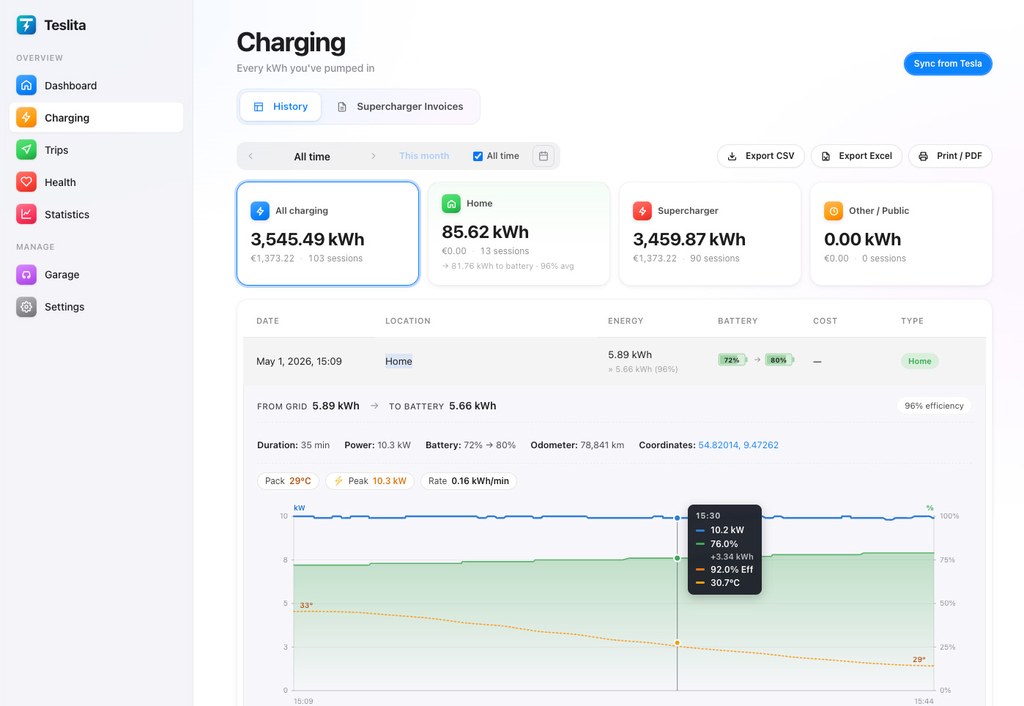
Huvudvyn: varje DC-session överlagrad i ett diagram
5 funktionerEn enstaka laddningssession isolerad säger dig nästan ingenting — var 142 kW bra för den bilen, den platsen, den batteritemperaturen, det laddningstillståndet? Teslita svarar på frågan på det enda ärliga sättet: genom att rita dina senaste tio DC-sessioner på samma kW-vs-%-batteri-axlar, med platsens baslinje under. De snabba ser snabba ut. De långsamma ser långsamma ut. Den som borde ha toppat på 220 kW och stretade på 70 sticker ut i samma stund som sidan laddas.
Tio senaste sessioner överlagrade Auto
Diagrammet ritar var och en av dina senaste tio DC-snabbladdningssessioner som sin egen kW-vs-%-batteri-linje på gemensamma axlar. Kurvorna klustrar där bilen beter sig normalt och avviker där något var fel — annan plats, kallt batteri, strypt plats — utan att du behöver läsa ett enda tal.
Platsens median undertill som kontext
Det svaga bandet under dina kurvor är medianvärdet för den Supercharger-platsen över alla Tesla-sessioner Teslita har sett där. Din session ovanför bandet betyder snabbare än typiskt; under, långsammare än typiskt. Platskontext, varje gång du öppnar diagrammet.
Topp-kW, uppramp, taper-punkter utmärkta
För varje session är topp-kW, den %-batteri där taper började och den %-batteri där den föll under 50 kW etiketterade på kurvan. De tre talen är vad routplanerare och Supercharger-forumtrådar faktiskt bråkar om — Teslita trycker dem på diagrammet i stället för att låta dig uppskatta dem på ögat.
Filtrera på bil, plats, firmware, säsong
Två bilar på ett konto, ett long-range-paket mot standard, före och efter en julens firmware-uppdatering, juli mot februari — växla filtren ovanför diagrammet och överlägget uppdateras. Ärliga jämförelser, inte bruset av att blanda en kall vintersession med en het sommarsession.
Tryck på en kurva, få fullständig sessionsdetalj
Klicka på vilken linje som helst i överlägget och sessionsdetaljsidan öppnas — kW minut för minut, batteritemperatur där Tesla rapporterar den, paketspänning, platsen bilen stod på, firmware-versionen den körde. Diagrammet är ingången; detaljen ligger direkt bakom.
Långsam-Supercharger-detektion — flaggad för dig
4 funktionerAutomatiskt flaggad när topp-kW faller klart under platsens baslinje Flaggad
När en DC-sessions topp-kW faller med tydlig marginal under den typiska kurvan för samma plats för bilar med samma batteri och laddningstillstånd flaggar Teslita sessionen som ovanligt långsam. Flaggan syns i sessionslistan och på överläggsdiagrammet, så du upptäcker underpresterande platser utan att rulla genom varje diagram för hand.
Per-plats-uppdelning där Tesla rapporterar det
På platser där Teslas telemetri innehåller platsnummer grupperar Teslita sessioner per plats. Om en plats på din favorit-Supercharger konsekvent toppar 40 kW under de andra visar per-plats-vyn det — och du vet vilken stolpe du ska undvika nästa gång.
Konkreta tal att rapportera till Tesla
En flaggad session länkar till en ensidig sammanfattning du kan klistra rakt in i en serviceförfrågan — platsnamn, platsnummer, tidsstämpel, topp-kW, förväntade kW från platsens baslinje, batteritemperatur vid start. Tesla-support kan agera på det; de kan inte agera på "det kändes långsamt."
Förkonditioneringseffekt, före och efter
Om du började navigera till Supercharger innan du anlände (så att paketet förvärmdes) delar Teslita upp dina sessioner i förkonditionerade och inte, och visar skillnaden. Användbart på vintern, där en oförkonditionerad ankomst kan kosta dig 15 minuter på en 30-minutersladdning — och diagrammet bevisar det.
AC-laddningsförluster, per session
4 funktionerNät-kWh vs kWh-till-batteri
För varje AC-session — hemwallbox, destinationsladdare, trefas-EVSE — registrerar Teslita både den energi som levererats från nätet och den som faktiskt nått paketet. Differensen är vad din kabel, ombordladdaren och paketets konditioneringskrets har omvandlat till värme. Synligt per session och som median över hela din AC-historik.
Median AC-effektivitet över dina sessioner
På hemladdningens sammanställningskort visar en enda Effektivitet-procentsats medianförhållandet mellan paket-kWh och nät-kWh över dina AC-sessioner. Talet som låter dig rimlighetspröva hemladdningskostnaden — och det som faller skarpt om din wallbox är felkonfigurerad eller kabeln överhettas.
Trefas vs enfas-wallbox i jämförelse
Har du både en enfas- och en trefas-wallbox i historiken — eller växlar mellan dem — gör per-sessions-uppdelningen effektivitetsgapet uppenbart. Trefas-wallboxar ligger typiskt närmare 92–93%, enfas 16 A närmare 86–88%, och Teslita visar talen från dina egna sessioner snarare än en tillverkarbroschyr.
Ombordladdarens taper syns
En 16 A ombordladdare håller 11 kW under större delen av kurvan och tapererar i slutet; en 32 A-enhet håller 22 kW på liknande sätt. AC-kurvevyn plottar laddeffekten per minut, så du ser exakt när bilen drog tillbaka — och om det var wallboxen som strypte, laddningsgränsen som slog till eller ett termiskt avbrott.
V3 vs V4, 250 kW vs 350 kW — dina tal
4 funktionerV4-sessioner taggade automatiskt
Platser där Teslas telemetri anger en V4-stolpe (stolptyp finns i sessionspayloaden på många platser) får en V4-tagg i sessionslistan och en distinkt färg på överläggsdiagrammet. Du ser med en blick om din "350 kW"-körning faktiskt höll sig över 250 kW eller tyst sjönk till V3-nivåer.
V3-baslinje ritad för jämförelse
På en V4-taggad session ritar överlägget även medianen för V3 för samma batteri och laddningstillstånd. Om din V4-session inte var snabbare än en V3 — och många är det inte, för kabeln eller bilen begränsade dig — visar diagrammet det utan retorik.
Magic Dock- och CCS-sessioner identifierade
Sessioner på Magic Dock-stolpar (NACS-till-CCS-adapter, öppnade för icke-Tesla-EV:er) och CCS-sessioner i icke-Tesla-nät taggas separat. Användbart för ruttplanering när du vet att en sträcka blandar Magic Dock- och rena Supercharger-stopp — och användbart för att se om Magic Dock-stolparna på en viss plats går långsammare än de Tesla-bara.
Även äldre 150 kW-stolpar markeras
På platser som fortfarande har V2-stolpar blandade med V3 kan Teslita berätta att du hamnade på den långsamma stolpen — topp-kW kapad runt 150, uppramps annorlunda. Sessionen taggas V2 och överlägget grupperar den med rätt baslinje, så du blandar inte ihop "jag fick en 150 kW-stolpe" med "min bil har blivit långsammare."
Firmware-version och taper-analys
4 funktionerLaddkurva per firmware-version
Varje session taggas med den firmware-version bilen körde vid tillfället. Gruppera överlägget per firmware och du ser om den senaste julens uppdatering höjde din topp-kW, sköt taper-punkten tidigare eller lämnade allt orört. Datan bor i ditt konto, inte i en forumtråd.
Trend för taper-punkt över året
Över alla dina DC-sessioner plottar Teslita hur laddningstillståndet vid taper-start har förflyttats över tid. Ett åldrande paket börjar tapera tidigare än det brukade; en firmware-ändring kan trycka det åt andra hållet. Trendlinjen tar fram förändringen månader innan du skulle känna den på en bilresa.
Pakettemperatur på diagrammet där Tesla rapporterar den
För sessioner där batteritemperaturen finns i telemetri-payloaden skuggar Teslita diagrammet med en temperaturgradient, så en start med kallt paket är uppenbar. Formen på en vinterkurva skiljer sig fundamentalt från en sommarens — diagrammet gör det synligt utan att du behöver komma ihåg vilken månad varje session var i.
Tillagd energi per minut, på separat axel
Under kW-kurvan plottar ett andra diagram tillagda kWh per minut — talet som faktiskt avgör hur länge du står där. Topp-kW är rubriken, men kWh-per-minut är sanningen, och Teslita visar bägge.
Förtroende och datakälla
3 funktionerStrömmar från Fleet Telemetry
Varje kW, kWh och %-batteri på diagrammet kommer från Teslas Fleet Telemetry-ström — samma kanal Teslas egen app läser. Inget extrapolerat, inget skrapat från ett laddnätverk-API, inget gissat. Om Tesla rapporterar det ritar Teslita det.
Officiell OAuth, aldrig ditt lösenord
Teslita ansluter till ditt Tesla-konto via det officiella OAuth-flödet, med de minimala scopes som krävs för att läsa laddhistorik. Ditt Tesla-lösenord rör aldrig Teslita. Återkalla anslutningen från ditt Tesla-konto när som helst — sessioner som redan fångats stannar i ditt arkiv.
Radera allt med ett klick
Vill du ut? En enda bekräftelse i Inställningar raderar ditt Teslita-konto och varje laddningssession från våra servrar och återkallar OAuth-token så att Teslita försvinner även från ditt Tesla-konto. Ingen lagringsperiod, ingen e-postkedja att starta.
Hur kurvorna hamnar på din skärm
Två minuter från registrering till "mina senaste tio Supercharger-sessioner ligger på ett diagram."
Anslut ditt Tesla-konto
Registrera dig med e-post, klicka på "Anslut Tesla", godkänn OAuth-scopes på Teslas egen inloggningsskärm. Ingen app att installera på telefonen eller i bilen — hela uppsättningen körs i webbläsaren.
Ladda — det är allt
Varje DC- och AC-session bilen gör fångas automatiskt från Fleet Telemetry: topp-kW, kW per minut, %-batteri, plats, plats där rapporterad, firmware-version. Överlägget fylls från session ett; platsbaslinjerna skärps när fler sessioner kommer in.
Öppna diagrammet, upptäck avvikare
Gå till Laddning → Kurvor och dina senaste tio DC-sessioner är redan plottade. Filtrera på bil, plats, firmware eller säsong; klicka på en kurva för full sessionsdetalj; rapportera en flaggad långsam plats till Tesla med en enda klistring.
Varför folk väljer Teslita för detta
De flesta sätt att upptäcka en långsam Supercharger i efterhand är antingen anekdotiska (en forumtråd, en PlugShare-kommentar) eller betalda (en enstaka app som tar abonnemangsavgift för att rita det din Tesla redan strömmar).
Forumtrådar, PlugShare-kommentarer, betalda appar
- Månadsabonnemang eller anekdotisk evidens
- En session per skärm — ingen överlägg över historiken
- Ingen platsbaslinje att jämföra mot
- Ingen AC-förlustspårning, ingen firmware-tagg, ingen förkonditioneringssplitt
Teslita
- Gratis — inget kort sparat
- Tio sessioner överlagrade på ett diagram med platsens median
- Auto-flaggning av långsamma platser med klipp-och-klistra-rapport
- Plus fakturor, körjournal, batterihälsa och ~50 till
Vad det kostar
Gratis
Inget kort · ingen provperiod · ingen betalvägg
Kurvvyn ingår i Teslita
Det finns ingen betald nivå för laddkurvevyn, och ingen betald nivå för något annat heller. Teslita är en enda gratis produkt — kurvdiagrammet är en av cirka sextio funktioner i ditt konto från dag ett.
- Varje Tesla på ditt konto
- Obegränsad laddsessionshistorik
- Platsbaslinje och flaggning av långsamma platser
- V3 vs V4 vs V2-taggning, gruppering per firmware
- AC-förlustspårning per session
- CSV-export för forumtrådar eller serviceärenden