 Teslita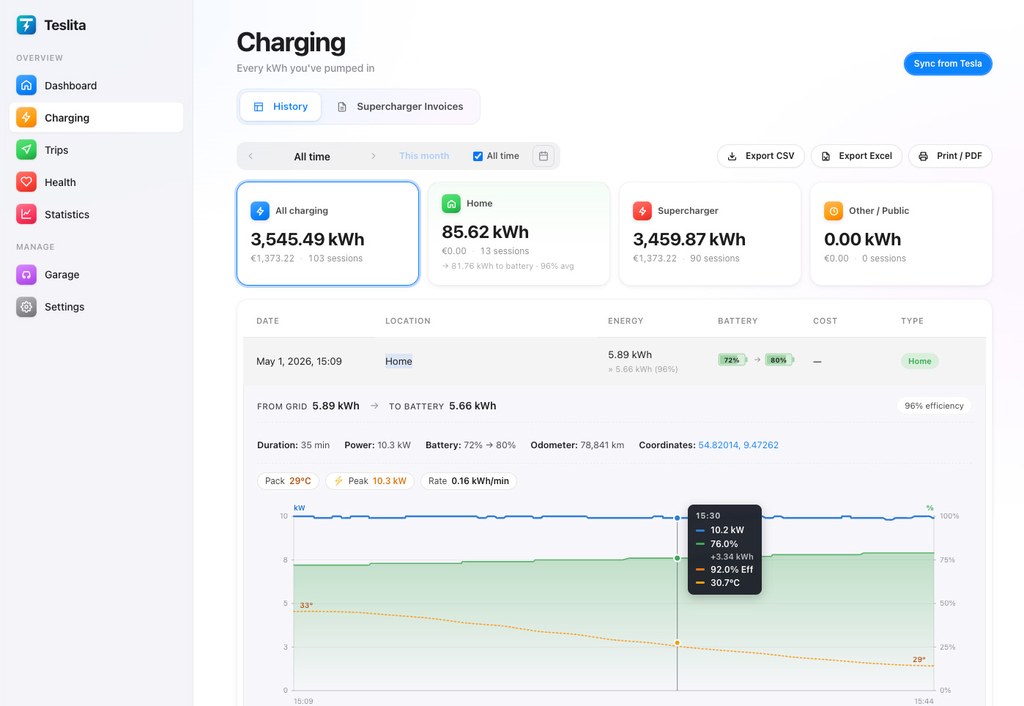
A vista principal: cada sessão DC sobreposta num único gráfico
5 funçõesUma única sessão de carga isolada não lhe diz quase nada — 142 kW eram bons para aquele carro, aquele posto, aquela temperatura de bateria, aquele estado de carga? O Teslita responde à pergunta do único modo honesto: desenhando as suas últimas dez sessões DC nos mesmos eixos kW vs % de bateria, com a linha base do local por baixo. As rápidas parecem rápidas. As lentas parecem lentas. A que devia ter atingido 220 kW e se arrastou a 70 sobressai no momento em que a página carrega.
Dez sessões mais recentes sobrepostas Auto
O gráfico desenha cada uma das suas últimas dez sessões de carregamento rápido DC como sua própria linha kW vs % de bateria em eixos partilhados. As curvas agrupam-se onde o seu carro se comporta normalmente e divergem onde algo correu mal — outro local, bateria fria, posto travado — sem que tenha de ler um único número.
Mediana do local por baixo como contexto
A banda ténue sob as suas curvas é a curva mediana desse local Supercharger sobre todas as sessões Tesla que o Teslita lá viu. A sua sessão acima da banda significa mais rápida que o típico; abaixo, mais lenta que o típico. Contexto por local, sempre que abre o gráfico.
kW de pico, rampa de subida, pontos de descida anotados
Em cada sessão, o kW de pico, a % de bateria onde a descida começou e a % onde caiu abaixo de 50 kW estão etiquetadas sobre a curva. Os três números são aquilo sobre que discutem os planeadores de viagem e os tópicos de fórum Supercharger — o Teslita imprime-os no gráfico em vez de o obrigar a estimar a olho.
Filtrar por carro, local, firmware, estação
Dois carros numa conta, uma bateria long-range face à standard, antes e depois de uma atualização de firmware de fim de ano, julho contra fevereiro — alterne os filtros acima do gráfico e a sobreposição atualiza-se. Comparações honestas, não o ruído de misturar uma sessão fria de inverno com uma quente de verão.
Toque numa curva, obtenha o detalhe completo da sessão
Clique em qualquer linha da sobreposição e a página de detalhe da sessão abre-se — kW minuto a minuto, temperatura de bateria onde a Tesla a reporta, tensão da bateria, o posto em que o carro esteve, a versão de firmware que corria. O gráfico é a entrada; o detalhe está mesmo a seguir.
Deteção de Supercharger lentos — sinalizada para si
4 funçõesSinalizado automaticamente quando o kW de pico cai claramente abaixo da base do local Sinalizado
Quando o kW de pico de uma sessão DC cai com margem clara abaixo da curva típica do mesmo local para carros com a mesma bateria e estado de carga, o Teslita sinaliza a sessão como invulgarmente lenta. A marca é visível na lista de sessões e no gráfico de sobreposição, pelo que deteta os postos com fraco desempenho sem percorrer cada gráfico à mão.
Detalhamento por posto quando a Tesla o reporta
Em locais onde a telemetria da Tesla inclui o número do posto, o Teslita agrupa as sessões por posto. Se um posto no seu Supercharger preferido atingir consistentemente 40 kW abaixo dos outros, a vista por posto mostra-o — e fica a saber qual coluna evitar da próxima vez.
Números concretos para reportar à Tesla
Uma sessão sinalizada liga a um resumo de uma página que pode colar diretamente num pedido de assistência — nome do local, número do posto, marca temporal, kW de pico, kW esperado pela base do local, temperatura da bateria ao iniciar. O suporte da Tesla pode agir sobre isso; não pode agir sobre "pareceu lento."
Efeito do pré-condicionamento, antes e depois
Se começou a navegar para o Supercharger antes de chegar (para que a bateria pré-aqueça), o Teslita separa as sessões em pré-condicionadas e não, e mostra a diferença. Útil no inverno, onde uma chegada sem pré-condicionamento lhe pode custar 15 minutos numa carga de 30 — e o gráfico prova-o.
Perdas de carga AC, por sessão
4 funçõeskWh do lado da rede vs kWh-na-bateria
Em cada sessão AC — wallbox de casa, carregador de destino, EVSE trifásica — o Teslita regista tanto a energia entregue pela rede como a que efetivamente chegou à bateria. A diferença é o que o seu cabo, o carregador de bordo e o circuito de condicionamento da bateria converteram em calor. Visível por sessão e como mediana sobre todo o seu historial AC.
Eficiência AC mediana sobre as suas sessões
No cartão resumo de carregamento em casa, uma única percentagem de Eficiência mostra o rácio mediano de kWh na bateria face a kWh da rede sobre as suas sessões AC. O número que lhe permite confirmar o custo de carregamento em casa — e o que cai abruptamente se a sua wallbox estiver mal configurada ou o cabo sobreaquecer.
Wallbox trifásica vs monofásica em comparação
Se tem tanto uma wallbox monofásica como trifásica no historial — ou alterna entre elas — o detalhamento por sessão torna óbvia a diferença de eficiência. As wallboxes trifásicas costumam ficar mais perto de 92–93%, monofásica 16 A mais perto de 86–88%, e o Teslita mostra os números das suas próprias sessões em vez de um folheto do fabricante.
Descida do carregador de bordo visível
Um carregador de bordo de 16 A mantém 11 kW na maior parte da curva e desce mesmo no fim; um de 32 A mantém 22 kW de forma idêntica. A vista da curva AC traça a potência de carga por minuto, pelo que vê exatamente quando o carro reduziu — e se foi a wallbox a limitar, o limite de carga a entrar ou um corte térmico.
V3 vs V4, 250 kW vs 350 kW — os seus números
4 funçõesSessões V4 etiquetadas automaticamente
Locais onde a telemetria da Tesla indica um posto V4 (o tipo de posto está no payload da sessão em muitos locais) recebem uma etiqueta V4 na lista de sessões e uma cor distinta no gráfico de sobreposição. Vê de relance se a sua corrida de "350 kW" se manteve realmente acima de 250 kW ou desceu discretamente a níveis V3.
Linha base V3 desenhada para comparação
Numa sessão etiquetada V4, a sobreposição também desenha a curva mediana V3 para a mesma bateria e estado de carga. Se a sua sessão V4 não foi mais rápida que uma V3 — e muitas não são, porque o cabo ou o carro o limitou — o gráfico mostra-o sem retórica.
Sessões Magic Dock e CCS identificadas
As sessões em postos Magic Dock (adaptador NACS-para-CCS, aberto a EVs não Tesla) e as sessões CCS em redes não Tesla são etiquetadas separadamente. Útil para planeamento de viagens quando sabe que uma rota mistura paragens Magic Dock e Supercharger puros — e útil para detetar se os postos Magic Dock num determinado local correm mais lentamente do que os exclusivos Tesla.
Postos antigos de 150 kW também assinalados
Em locais que ainda têm postos V2 misturados com V3, o Teslita pode dizer-lhe que calhou num posto lento — kW de pico limitado a cerca de 150, rampa de forma diferente. A sessão é etiquetada V2 e a sobreposição agrupa-a com a linha base correta, pelo que não confunde "fui parar a um posto de 150 kW" com "o meu carro ficou mais lento."
Versão de firmware e análise de descida
4 funçõesCurva de carga por versão de firmware
Cada sessão é etiquetada com a versão de firmware que o seu carro corria nesse momento. Agrupe a sobreposição por firmware e verá se a última atualização de fim de ano subiu o seu kW de pico, antecipou o ponto de descida ou deixou tudo na mesma. Os dados vivem na sua conta, não num tópico de fórum.
Tendência do ponto de descida ao longo do ano
Sobre todas as suas sessões DC, o Teslita traça como o estado de carga ao início da descida se moveu ao longo do tempo. Uma bateria que envelhece começa a descer mais cedo do que antes; uma alteração de firmware pode empurrá-la no sentido oposto. A linha de tendência revela a alteração meses antes de a sentir numa viagem.
Temperatura da bateria no gráfico onde a Tesla a reporta
Em sessões em que a temperatura da bateria está no payload de telemetria, o Teslita sombreia o gráfico com um gradiente de temperatura, pelo que um arranque com bateria fria é óbvio. A forma de uma curva de inverno é fundamentalmente diferente de uma de verão — o gráfico torna-o visível sem que tenha de memorizar em que mês foi cada sessão.
Energia adicionada por minuto, em eixo separado
Por baixo da curva em kW, um segundo gráfico traça os kWh adicionados por minuto — o número que decide realmente quanto tempo fica de pé. O kW de pico é o título, mas o kWh por minuto é a verdade, e o Teslita mostra ambos.
Confiança e fonte de dados
3 funçõesTransmite a partir do Fleet Telemetry
Cada kW, kWh e % de bateria no gráfico vem do stream Fleet Telemetry da Tesla — o mesmo canal que a própria app da Tesla lê. Nada extrapolado, nada raspado de uma API de rede de carregadores, nada adivinhado. Se a Tesla o reporta, o Teslita grafica.
OAuth oficial, nunca a sua palavra-passe
O Teslita liga-se à sua conta Tesla pelo fluxo OAuth oficial, com os scopes mínimos necessários para ler o historial de carregamento. A sua palavra-passe Tesla nunca toca no Teslita. Revogue a ligação a partir da sua conta Tesla a qualquer momento — as sessões já capturadas ficam no seu arquivo.
Apagar tudo num clique
Quer sair? Uma única confirmação em Definições apaga a sua conta Teslita e cada sessão de carregamento dos nossos servidores, e revoga o token OAuth para que o Teslita desapareça também da sua conta Tesla. Sem período de retenção, sem cadeia de e-mails para iniciar.
Como as curvas aparecem no seu ecrã
Dois minutos do registo até "as minhas últimas dez sessões Supercharger estão num só gráfico."
Ligue a sua conta Tesla
Registe-se com e-mail, clique em "Ligar Tesla", aprove os scopes OAuth no ecrã de login da própria Tesla. Não há app para instalar no telefone nem no carro — toda a configuração corre no navegador.
Carregue — é só isso
Cada sessão DC e AC que o carro faz é capturada automaticamente a partir do Fleet Telemetry: kW de pico, kW por minuto, % de bateria, local, posto onde reportado, versão de firmware. A sobreposição enche-se a partir da primeira sessão; as linhas base por local afinam-se à medida que mais sessões chegam.
Abra o gráfico, identifique os desvios
Vá a Carregamento → Curvas e as suas últimas dez sessões DC já estão traçadas. Filtre por carro, local, firmware ou estação; clique numa curva para ver o detalhe completo da sessão; reporte um posto lento sinalizado à Tesla com uma única colagem.
Porque é que escolhem Teslita para isto
A maioria dos modos de detetar um Supercharger lento após o facto são ou anedóticos (um tópico de fórum, um comentário no PlugShare) ou pagos (uma app de uso único que cobra subscrição para graficar o que o seu Tesla já transmite).
Tópicos de fórum, comentários PlugShare, apps pagas
- Subscrição mensal ou evidência anedótica
- Uma sessão por ecrã — sem sobreposição sobre o historial
- Sem linha base por local para comparar
- Sem seguimento de perdas AC, sem etiqueta de firmware, sem separação de pré-condicionamento
Teslita
- Grátis — sem cartão guardado
- Dez sessões sobrepostas num gráfico com mediana do local
- Sinalização automática de postos lentos com relatório copia-e-cola
- Mais faturas, diário de bordo, saúde da bateria e ~50 outras
Quanto custa
Grátis
Sem cartão · sem teste · sem paywall
A vista de curvas vem com o Teslita
Não há plano pago para a vista de curvas de carregamento, nem para mais nada. Teslita é um produto único e gratuito — o gráfico de curvas é uma de cerca de sessenta funções na sua conta desde o primeiro dia.
- Cada Tesla da sua conta
- Historial de sessões de carregamento ilimitado
- Linha base por local e sinalização de postos lentos
- Etiquetagem V3 vs V4 vs V2, agrupamento por firmware
- Seguimento de perdas AC por sessão
- Exportação CSV para tópicos de fórum ou tickets de serviço