 Teslita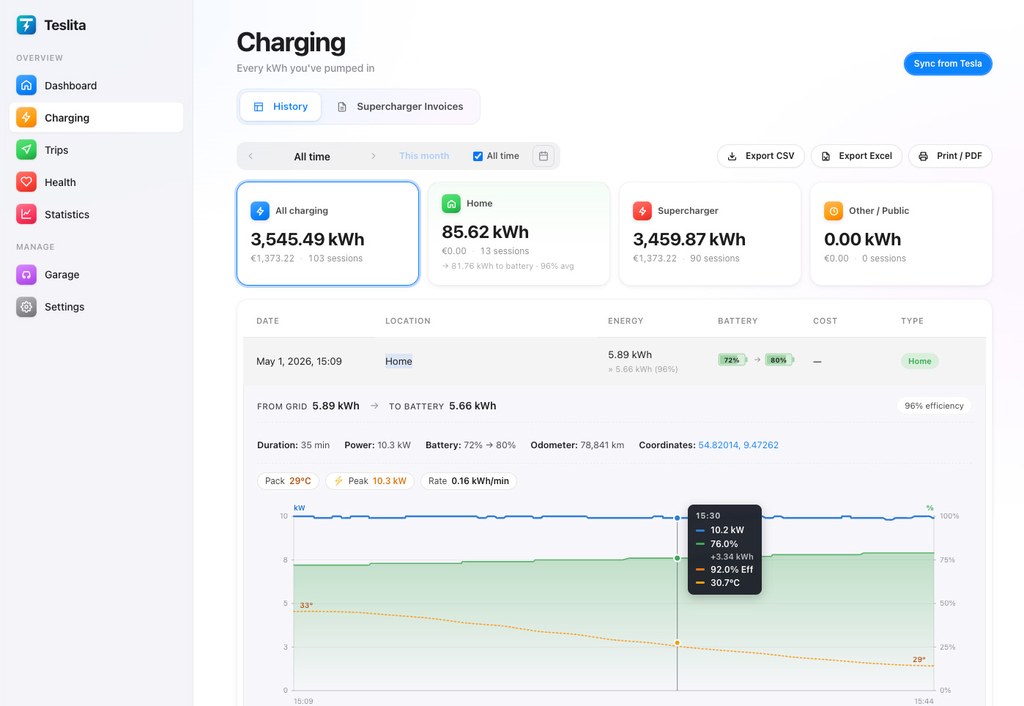
Główny widok: każda sesja DC nałożona na jednym wykresie
5 funkcjiPojedyncza sesja ładowania w izolacji nie mówi prawie nic — czy 142 kW było dobre dla tego samochodu, tego stanowiska, tej temperatury akumulatora, tego poziomu naładowania? Teslita odpowiada na pytanie jedynym uczciwym sposobem: rysując Twoje ostatnie dziesięć sesji DC na tych samych osiach kW vs % baterii, z linią bazową stacji pod spodem. Te szybkie wyglądają na szybkie. Te wolne wyglądają na wolne. Ta, która powinna była osiągnąć szczyt 220 kW, a wlokła się przy 70, wyróżnia się w chwili ładowania strony.
Dziesięć najnowszych sesji nałożonych Auto
Wykres rysuje każdą z Twoich ostatnich dziesięciu sesji szybkiego ładowania DC jako własną linię kW vs % baterii na wspólnych osiach. Krzywe grupują się tam, gdzie Twój samochód zachowuje się normalnie, i rozchodzą się tam, gdzie coś było nie tak — inna stacja, zimny pakiet, ograniczone stanowisko — bez konieczności czytania pojedynczej liczby.
Mediana stacji pod spodem jako kontekst
Blada wstęga pod Twoimi krzywymi to mediana krzywych dla tej stacji Supercharger ze wszystkich sesji Tesli, jakie Teslita tam widział. Twoja sesja powyżej wstęgi oznacza szybciej niż typowo; poniżej — wolniej niż typowo. Kontekst stacji, za każdym razem gdy otwierasz wykres.
Szczyt kW, narastanie, punkty taperu oznaczone
W każdej sesji szczyt kW, % baterii, przy którym zaczął się taper, oraz % baterii, przy którym spadł poniżej 50 kW, są etykietowane na krzywej. Te trzy liczby to o czym faktycznie spierają się planiści tras i wątki na forum Supercharger — Teslita drukuje je na wykresie, zamiast kazać Ci szacować na oko.
Filtruj według samochodu, stacji, firmware, sezonu
Dwa samochody na jednym koncie, pakiet long-range kontra standardowy, przed i po świątecznej aktualizacji firmware, lipiec kontra luty — przełącz filtry nad wykresem i nałożenie się odświeży. Uczciwe porównania, nie szum mieszania zimnej zimowej sesji z gorącą letnią.
Stuknij krzywą, dostań pełny szczegół sesji
Kliknij dowolną linię w nałożeniu, a otworzy się strona szczegółów sesji — kW co minutę, temperatura akumulatora tam, gdzie Tesla ją raportuje, napięcie pakietu, stanowisko, na którym stał samochód, wersja firmware, która działała. Wykres to wejście; szczegół jest zaraz za nim.
Wykrywanie wolnych Superchargerów — oznaczone dla Ciebie
4 funkcjiAutomatycznie oznaczone, gdy szczyt kW spadnie wyraźnie poniżej bazy stacji Oznaczone
Gdy szczyt kW sesji DC spada z wyraźnym marginesem poniżej typowej krzywej tej samej stacji dla samochodów z tą samą baterią i poziomem naładowania, Teslita oznacza sesję jako nietypowo wolną. Oznaczenie jest widoczne na liście sesji i na wykresie nałożenia, więc znajdujesz stanowiska o niższej wydajności bez przewijania każdego wykresu z osobna.
Podział na stanowisko, gdy Tesla to raportuje
Dla stacji, w których telemetria Tesli zawiera numer stanowiska, Teslita grupuje sesje według stanowiska. Jeśli jedno stanowisko w Twoim ulubionym Superchargerze konsekwentnie osiąga szczyt 40 kW poniżej innych, widok na stanowisko to pokaże — i będziesz wiedzieć, którego słupka unikać następnym razem.
Konkretne liczby do zgłoszenia Tesli
Oznaczona sesja linkuje do jednostronicowego podsumowania, które możesz wkleić bezpośrednio w zgłoszeniu serwisowym — nazwa stacji, numer stanowiska, znacznik czasu, szczyt kW, oczekiwane kW z bazy stacji, temperatura akumulatora przy starcie. Wsparcie Tesli może na tym działać; nie może działać na "wydawało się wolne".
Efekt wstępnego kondycjonowania, przed i po
Jeśli zacząłeś nawigować do Superchargera przed przyjazdem (więc pakiet się rozgrzał), Teslita dzieli Twoje sesje na wstępnie kondycjonowane i nie, i pokazuje różnicę. Przydatne zimą, gdzie nieskondycjonowane przybycie może Cię kosztować 15 minut na 30-minutowym ładowaniu — a wykres to udowadnia.
Straty ładowania AC, na sesję
4 funkcjikWh po stronie sieci vs kWh-do-akumulatora
Dla każdej sesji AC — wallbox w domu, ładowarka w celu, trójfazowa EVSE — Teslita zapisuje zarówno energię dostarczoną z sieci, jak i tę, która rzeczywiście dotarła do pakietu. Różnica to to, co Twój kabel, ładowarka pokładowa i obwód kondycjonowania pakietu zamieniły w ciepło. Widoczne na sesję i jako mediana w całej Twojej historii AC.
Mediana wydajności AC dla Twoich sesji
Na karcie podsumowania ładowania domowego pojedynczy procent Wydajności pokazuje medianę stosunku kWh do pakietu i kWh z sieci dla Twoich sesji AC. Liczba, która pozwala sprawdzić koszt ładowania w domu — i ta, która gwałtownie spada, jeśli Twój wallbox jest źle skonfigurowany lub kabel się przegrzewa.
Trójfazowy vs jednofazowy wallbox w porównaniu
Jeśli masz w historii zarówno wallbox jednofazowy, jak i trójfazowy — lub przełączasz się między nimi — podział na sesję czyni różnicę wydajności oczywistą. Wallboksy trójfazowe zwykle działają bliżej 92–93%, jednofazowy 16 A bliżej 86–88%, a Teslita pokazuje liczby z Twoich własnych sesji zamiast broszury producenta.
Taper ładowarki pokładowej widoczny
Ładowarka pokładowa 16 A utrzymuje 11 kW przez większość krzywej i tapuje na końcu; jednostka 32 A utrzymuje 22 kW podobnie. Widok krzywej AC kreśli moc ładowania na minutę, więc widzisz dokładnie, kiedy samochód się cofnął — i czy to wallbox dławił, limit ładowania wkraczał, czy ograniczenie termiczne.
V3 vs V4, 250 kW vs 350 kW — Twoje liczby
4 funkcjiSesje V4 oznaczane automatycznie
Stacje, w których telemetria Tesli wskazuje słupek V4 (typ słupka jest w payloadzie sesji w wielu stacjach), otrzymują znacznik V4 na liście sesji i odrębny kolor na wykresie nałożenia. Widzisz na pierwszy rzut oka, czy Twoja "350 kW" runda rzeczywiście utrzymała się powyżej 250 kW, czy cicho zeszła do poziomów V3.
Linia bazowa V3 narysowana do porównania
Na sesji oznaczonej V4 nałożenie rysuje także medianę krzywej V3 dla tej samej baterii i poziomu naładowania. Jeśli Twoja sesja V4 nie była szybsza niż V3 — a wiele nie jest, bo kabel lub samochód Cię ograniczył — wykres pokazuje to bez retoryki.
Sesje Magic Dock i CCS zidentyfikowane
Sesje na słupkach Magic Dock (adapter NACS-na-CCS, otwarty dla EV innych niż Tesla) i sesje CCS w sieciach innych niż Tesla są oznaczone osobno. Przydatne do planowania podróży, gdy wiesz, że trasa łączy postoje Magic Dock i czystych Supercharger — i przydatne, by wykryć, czy słupki Magic Dock w danej stacji chodzą wolniej niż te tylko-Tesla.
Także starsze słupki 150 kW oznaczone
W stacjach, które wciąż mają słupki V2 pomieszane z V3, Teslita potrafi powiedzieć Ci, że trafiłeś na wolny słupek — szczyt kW ograniczony do około 150, kształt narastania inny. Sesja jest oznaczona V2, a nałożenie grupuje ją z właściwą linią bazową, więc nie mylisz "trafił mi się słupek 150 kW" z "mój samochód zwolnił".
Wersja firmware i analiza taperu
4 funkcjiKrzywa ładowania na wersję firmware
Każda sesja jest oznaczona wersją firmware, którą Twój samochód wówczas miał. Pogrupuj nałożenie według firmware i zobaczysz, czy ostatnia świąteczna aktualizacja podniosła Twój szczyt kW, przesunęła punkt taperu wcześniej, czy zostawiła wszystko po staremu. Dane mieszkają na Twoim koncie, nie w wątku forum.
Trend punktu taperu w ciągu roku
We wszystkich Twoich sesjach DC Teslita wykreśla, jak poziom naładowania przy starcie taperu przesuwał się w czasie. Starzejący się pakiet zaczyna tapować wcześniej niż dawniej; zmiana firmware może popchnąć go w przeciwnym kierunku. Linia trendu wyciąga zmianę miesiące przed tym, zanim ją poczujesz w trasie.
Temperatura pakietu na wykresie, gdzie Tesla ją raportuje
W sesjach, w których temperatura akumulatora jest w payloadzie telemetrii, Teslita cieniuje wykres gradientem temperatury, więc start z zimnym pakietem jest oczywisty. Kształt krzywej zimowej jest fundamentalnie inny od letniej — wykres czyni to widocznym bez konieczności pamiętania, w którym miesiącu była każda sesja.
Dodana energia na minutę, na osobnej osi
Pod krzywą kW drugi wykres rysuje dodane kWh na minutę — liczbę, która naprawdę decyduje, jak długo stoisz i czekasz. Szczyt kW to nagłówek, ale kWh na minutę to prawda, a Teslita pokazuje obie.
Zaufanie i źródło danych
3 funkcjiStrumień z Fleet Telemetry
Każda kW, kWh i % baterii na wykresie pochodzi ze strumienia Fleet Telemetry Tesli — tego samego kanału, który czyta własna aplikacja Tesli. Nic ekstrapolowanego, nic zeskrobanego z API sieci ładowarek, nic zgadywanego. Jeśli Tesla to raportuje, Teslita to rysuje.
Oficjalne OAuth, nigdy Twoje hasło
Teslita łączy się z Twoim kontem Tesli przez oficjalny flow OAuth, z minimalnymi uprawnieniami potrzebnymi do odczytu historii ładowania. Twoje hasło Tesli nigdy nie dotyka Teslita. Cofnij połączenie z konta Tesli w dowolnym momencie — już zarejestrowane sesje pozostają w Twoim archiwum.
Usuń wszystko jednym kliknięciem
Chcesz wyjść? Jedno potwierdzenie w Ustawieniach kasuje Twoje konto Teslita i każdą sesję ładowania z naszych serwerów oraz cofa token OAuth, więc Teslita znika także z Twojego konta Tesli. Bez okresu przechowywania, bez łańcucha e-maili do rozpoczęcia.
Jak krzywe trafiają na Twój ekran
Dwie minuty od rejestracji do "moje ostatnie dziesięć sesji Supercharger jest na jednym wykresie".
Połącz konto Tesli
Zarejestruj się e-mailem, kliknij "Połącz Teslę", zaakceptuj uprawnienia OAuth na własnym ekranie logowania Tesli. Żadnej aplikacji do instalacji na telefonie ani w samochodzie — cała konfiguracja dzieje się w przeglądarce.
Ładuj — to wszystko
Każda sesja DC i AC, którą Twój samochód wykonuje, jest automatycznie zapisywana z Fleet Telemetry: szczyt kW, kW na minutę, % baterii, stacja, stanowisko gdzie raportowane, wersja firmware. Nałożenie zapełnia się od pierwszej sesji; linie bazowe stacji wyostrzają się w miarę napływu kolejnych sesji.
Otwórz wykres, znajdź odchylenia
Idź do Ładowanie → Krzywe, a Twoje ostatnie dziesięć sesji DC jest już wykreślone. Filtruj według samochodu, stacji, firmware lub sezonu; kliknij krzywą, by zobaczyć pełne szczegóły sesji; zgłoś Tesli oznaczoną wolną stację pojedynczym wklejeniem.
Dlaczego ludzie wybierają Teslita do tego
Większość sposobów wykrycia wolnego Superchargera po fakcie jest albo anegdotyczna (wątek forum, komentarz PlugShare), albo płatna (jednorazowa aplikacja, która pobiera abonament, by rysować to, co Twoja Tesla już strumieniuje).
Wątki forum, komentarze PlugShare, płatne aplikacje
- Abonament miesięczny lub dowód anegdotyczny
- Jedna sesja na ekran — brak nakładki nad historią
- Brak bazy na stację do porównania
- Brak śledzenia strat AC, brak etykiety firmware, brak rozdzielenia wstępnego kondycjonowania
Teslita
- Bezpłatnie — bez zapisanej karty
- Dziesięć sesji nałożonych na jednym wykresie z medianą stacji
- Automatyczne oznaczanie wolnych stanowisk z raportem kopiuj-wklej
- Plus faktury, książka przebiegu, zdrowie pakietu i ~50 więcej
Ile to kosztuje
Bezpłatnie
Bez karty · bez triala · bez paywalla
Widok krzywych jest w pakiecie Teslita
Nie ma płatnej wersji widoku krzywych ładowania, ani niczego innego. Teslita to jeden bezpłatny produkt — wykres krzywych to jedna z około sześćdziesięciu funkcji w Twoim koncie od pierwszego dnia.
- Każda Tesla w Twoim koncie
- Nieograniczona historia sesji ładowania
- Linia bazowa stacji i oznaczenie wolnych stanowisk
- Etykietowanie V3 vs V4 vs V2, grupowanie po firmware
- Śledzenie strat AC na sesję
- Eksport CSV do wątków forum lub zgłoszeń serwisowych