 Teslita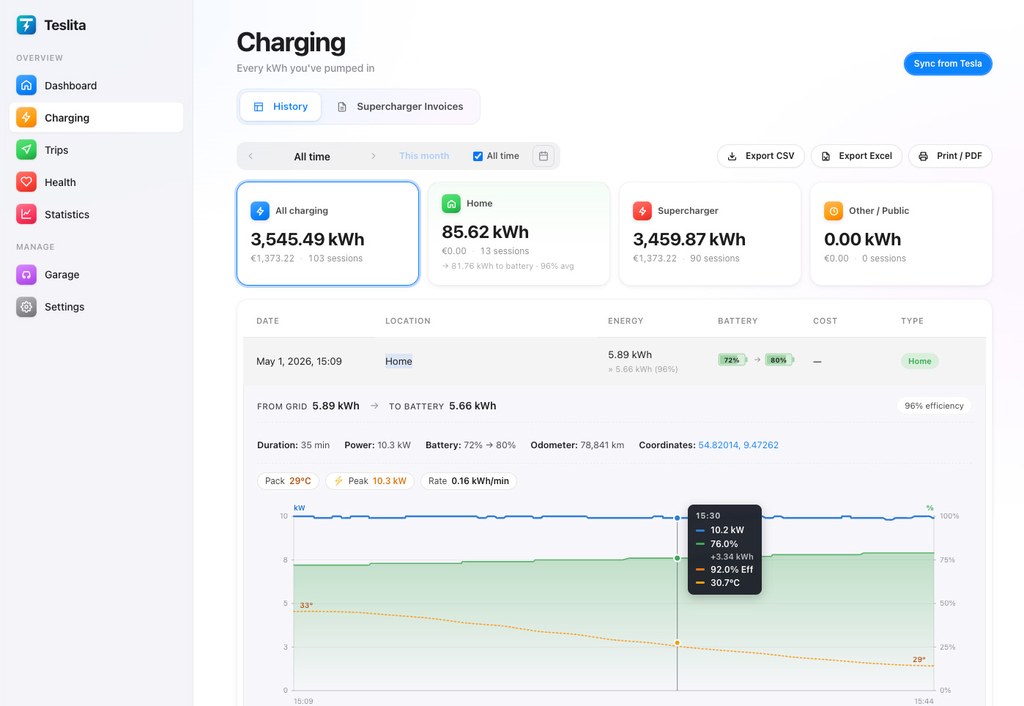
La vista principale: ogni sessione DC sovrapposta in un unico grafico
5 funzioniUna singola sessione di ricarica isolata non ti dice quasi nulla — 142 kW erano buoni per quell'auto, quello stallo, quella temperatura della batteria, quello stato di carica? Teslita risponde alla domanda nell'unico modo onesto: disegnando le tue ultime dieci sessioni DC sugli stessi assi kW vs % batteria, con la baseline del sito sotto. Quelle veloci sembrano veloci. Quelle lente sembrano lente. Quella che avrebbe dovuto raggiungere 220 kW e si è trascinata a 70 emerge nel momento in cui la pagina si carica.
Dieci sessioni più recenti sovrapposte Auto
Il grafico disegna ognuna delle tue ultime dieci sessioni di ricarica rapida DC come propria linea kW vs % batteria su assi condivisi. Le curve si raggruppano dove la tua auto si comporta normalmente e divergono dove qualcosa era fuori posto — sito diverso, pack freddo, stallo bloccato — senza che tu debba leggere un solo numero.
Mediana del sito sotto come contesto
La banda tenue sotto le tue curve è la curva mediana di quel sito Supercharger su tutte le sessioni Tesla che Teslita ha visto lì. La tua sessione sopra la banda significa più veloce del tipico; sotto, più lenta del tipico. Contesto per sito, ogni volta che apri il grafico.
kW di picco, salita, punti di calo annotati
In ogni sessione, il kW di picco, la % batteria a cui è iniziato il calo e la % a cui è scesa sotto i 50 kW sono etichettati sulla curva. I tre numeri sono ciò di cui discutono i pianificatori di viaggio e i thread di forum Supercharger — Teslita li stampa sul grafico invece di farteli stimare a occhio.
Filtra per auto, sito, firmware, stagione
Due auto su un account, un pack long-range contro lo standard, prima e dopo un aggiornamento firmware natalizio, luglio contro febbraio — alterna i filtri sopra il grafico e la sovrapposizione si aggiorna. Confronti onesti, non il rumore di mescolare una sessione fredda invernale con una calda estiva.
Tocca una curva, ottieni il dettaglio completo della sessione
Clicca su una qualsiasi linea della sovrapposizione e si apre la pagina di dettaglio della sessione — kW minuto per minuto, temperatura batteria dove Tesla la riporta, tensione del pack, lo stallo a cui era l'auto, la versione firmware in esecuzione. Il grafico è l'ingresso; il dettaglio è subito dietro.
Rilevazione Supercharger lenti — segnalata per te
4 funzioniSegnalato automaticamente quando il kW di picco cala nettamente sotto la baseline del sito Segnalato
Quando il kW di picco di una sessione DC cala con un margine chiaro sotto la curva tipica dello stesso sito per auto con la stessa batteria e stato di carica, Teslita segnala la sessione come insolitamente lenta. La segnalazione è visibile nella lista sessioni e sul grafico sovrapposto, così individui gli stalli sottoperformanti senza scorrere ogni grafico a mano.
Suddivisione per stallo quando Tesla lo riporta
Per i siti in cui la telemetria Tesla include il numero dello stallo, Teslita raggruppa le sessioni per stallo. Se uno stallo del tuo Supercharger preferito raggiunge costantemente 40 kW sotto gli altri, la vista per stallo lo mostra — e sai quale colonna evitare la prossima volta.
Numeri concreti da segnalare a Tesla
Una sessione segnalata rimanda a un riepilogo di una pagina che puoi incollare direttamente in una richiesta di assistenza — nome del sito, numero stallo, timestamp, kW di picco, kW attesi dalla baseline del sito, temperatura batteria all'avvio. L'assistenza Tesla può agire su questo; non può agire su "mi è sembrato lento."
Effetto del precondizionamento, prima e dopo
Se hai iniziato a navigare verso il Supercharger prima di arrivare (così il pack si è preriscaldato), Teslita separa le sessioni in precondizionate e non, e mostra la differenza. Utile in inverno, dove un arrivo non precondizionato può costarti 15 minuti su una ricarica di 30 — e il grafico lo dimostra.
Perdite di ricarica AC, per sessione
4 funzionikWh lato rete vs kWh-al-pack
Per ogni sessione AC — wallbox di casa, caricatore di destinazione, EVSE trifase — Teslita registra sia l'energia erogata dalla rete sia quella che è effettivamente arrivata al pack. La differenza è ciò che il cavo, il caricatore di bordo e il circuito di condizionamento del pack hanno convertito in calore. Visibile per sessione e come mediana su tutta la tua storia AC.
Efficienza AC mediana sulle tue sessioni
Sulla scheda riassuntiva della ricarica domestica, una singola percentuale Efficienza mostra il rapporto mediano tra kWh al pack e kWh di rete sulle tue sessioni AC. Il numero che ti permette di verificare il costo di ricarica domestica — e quello che cala bruscamente se la tua wallbox è mal configurata o il cavo si surriscalda.
Wallbox trifase vs monofase a confronto
Se hai sia una wallbox monofase sia una trifase nella storia — o passi dall'una all'altra — la suddivisione per sessione rende ovvio il divario di efficienza. Le wallbox trifase girano tipicamente più vicine a 92–93%, monofase 16 A più vicino a 86–88%, e Teslita mostra i numeri delle tue sessioni invece di una brochure del costruttore.
Calo del caricatore di bordo visibile
Un caricatore di bordo da 16 A tiene 11 kW per la maggior parte della curva e cala alla fine; uno da 32 A tiene 22 kW in modo analogo. La vista curva AC traccia la potenza di ricarica al minuto, così vedi esattamente quando l'auto ha ridotto — e se è stata la wallbox a limitare, il limite di carica a entrare o un taglio termico.
V3 vs V4, 250 kW vs 350 kW — i tuoi numeri
4 funzioniSessioni V4 etichettate automaticamente
I siti dove la telemetria Tesla indica uno stallo V4 (il tipo di stallo è nel payload della sessione in molti siti) ricevono un'etichetta V4 nella lista sessioni e un colore distinto sul grafico sovrapposto. Vedi in un colpo d'occhio se la tua sessione "350 kW" si è davvero mantenuta sopra 250 kW o è scesa silenziosamente a livelli V3.
Baseline V3 disegnata per confronto
Su una sessione etichettata V4, la sovrapposizione disegna anche la curva mediana V3 per la stessa batteria e stato di carica. Se la tua sessione V4 non è stata più veloce di una V3 — e molte non lo sono, perché il cavo o l'auto ti hanno limitato — il grafico lo mostra senza retorica.
Sessioni Magic Dock e CCS identificate
Le sessioni su stalli Magic Dock (adattatore NACS-a-CCS, aperto a EV non Tesla) e le sessioni CCS su reti non Tesla sono etichettate separatamente. Utile per la pianificazione viaggi quando sai che una rotta mescola tappe Magic Dock e Supercharger puri — e utile per capire se gli stalli Magic Dock di un determinato sito girano più lenti rispetto a quelli solo Tesla.
Anche i vecchi stalli da 150 kW segnalati
Sui siti che hanno ancora stalli V2 misti a V3, Teslita può dirti che sei finito sullo stallo lento — kW di picco limitato intorno a 150, forma della salita diversa. La sessione è etichettata V2 e la sovrapposizione la raggruppa con la baseline corretta, così non confondi "mi è capitato uno stallo da 150 kW" con "la mia auto è rallentata."
Versione firmware e analisi del calo
4 funzioniCurva di ricarica per versione firmware
Ogni sessione è etichettata con la versione firmware che l'auto eseguiva all'epoca. Raggruppa la sovrapposizione per firmware e vedi se l'ultimo aggiornamento natalizio ha alzato il tuo kW di picco, spostato il punto di calo prima, o lasciato tutto invariato. I dati vivono nel tuo account, non in un thread di forum.
Trend del punto di calo nell'anno
Su tutte le tue sessioni DC, Teslita traccia come lo stato di carica all'inizio del calo si è mosso nel tempo. Un pack che invecchia inizia a calare prima di quanto facesse; un cambio firmware può spingerlo nel senso opposto. La linea di tendenza fa emergere la variazione mesi prima che tu la senta in viaggio.
Temperatura pack sul grafico dove Tesla la riporta
Per le sessioni in cui la temperatura batteria è nel payload di telemetria, Teslita sfuma il grafico con un gradiente di temperatura, così un avvio a pack freddo è ovvio. La forma di una curva invernale è fondamentalmente diversa da quella estiva — il grafico lo rende visibile senza che tu debba memorizzare in che mese era ogni sessione.
Energia aggiunta al minuto, su un asse separato
Sotto la curva in kW, un secondo grafico traccia i kWh aggiunti al minuto — il numero che davvero decide quanto resti in piedi. Il kW di picco è il titolo, ma il kWh al minuto è la verità, e Teslita mostra entrambi.
Fiducia e fonte dati
3 funzioniTrasmette dal Fleet Telemetry
Ogni kW, kWh e % batteria sul grafico viene dal flusso Fleet Telemetry di Tesla — lo stesso canale che legge l'app Tesla stessa. Niente estrapolato, niente raschiato da un'API di rete di ricarica, niente indovinato. Se Tesla lo riporta, Teslita lo grafica.
OAuth ufficiale, mai la tua password
Teslita si collega al tuo account Tesla tramite il flusso OAuth ufficiale, con gli scope minimi necessari per leggere lo storico di ricarica. La tua password Tesla non tocca mai Teslita. Revoca la connessione dal tuo account Tesla quando vuoi — le sessioni già catturate restano nel tuo archivio.
Cancella tutto in un clic
Vuoi uscire? Una sola conferma nelle Impostazioni cancella il tuo account Teslita e ogni sessione di ricarica dai nostri server, e revoca il token OAuth così Teslita sparisce anche dal tuo account Tesla. Niente periodo di conservazione, niente catena di e-mail da avviare.
Come le curve finiscono sul tuo schermo
Due minuti dalla registrazione a "le mie ultime dieci sessioni Supercharger sono su un solo grafico."
Collega il tuo account Tesla
Registrati con un'e-mail, clicca su "Collega Tesla", approva gli scope OAuth sulla schermata di login Tesla. Nessuna app da installare sul telefono o nell'auto — tutta la configurazione si svolge nel browser.
Carica — è tutto
Ogni sessione DC e AC che l'auto fa è catturata automaticamente dal Fleet Telemetry: kW di picco, kW al minuto, % batteria, sito, stallo dove riportato, versione firmware. La sovrapposizione si popola dalla prima sessione; le baseline dei siti si affinano man mano che arrivano altre sessioni.
Apri il grafico, individua gli scostamenti
Vai su Ricarica → Curve e le tue ultime dieci sessioni DC sono già tracciate. Filtra per auto, sito, firmware o stagione; clicca una curva per vedere il dettaglio completo della sessione; segnala uno stallo lento a Tesla con un singolo incolla.
Perché le persone scelgono Teslita per questo
La maggior parte dei modi per individuare un Supercharger lento a posteriori sono o aneddotici (un thread di forum, un commento PlugShare) o a pagamento (un'app monouso che chiede un abbonamento per graficare ciò che la tua Tesla già trasmette).
Thread di forum, commenti PlugShare, app a pagamento
- Abbonamento mensile o evidenza aneddotica
- Una sessione per schermo — niente sovrapposizione sullo storico
- Nessuna baseline per sito da confrontare
- Nessun tracciamento perdite AC, nessuna etichetta firmware, nessuna separazione precondizionamento
Teslita
- Gratis — senza carta salvata
- Dieci sessioni sovrapposte su un grafico con mediana del sito
- Segnalazione automatica stalli lenti con report copia-incolla
- Più fatture, libretto di marcia, salute del pack e ~50 altre
Quanto costa
Gratis
Senza carta · senza prova · senza paywall
La vista curve viene con Teslita
Non c'è un piano a pagamento per la vista curve di ricarica, e nemmeno per il resto. Teslita è un unico prodotto gratuito — il grafico delle curve è una di circa sessanta funzioni nel tuo account dal primo giorno.
- Ogni Tesla del tuo account
- Storico sessioni di ricarica illimitato
- Baseline per sito e segnalazione stalli lenti
- Etichettatura V3 vs V4 vs V2, raggruppamento per firmware
- Tracciamento perdite AC per sessione
- Esportazione CSV per thread di forum o ticket di assistenza