 Teslita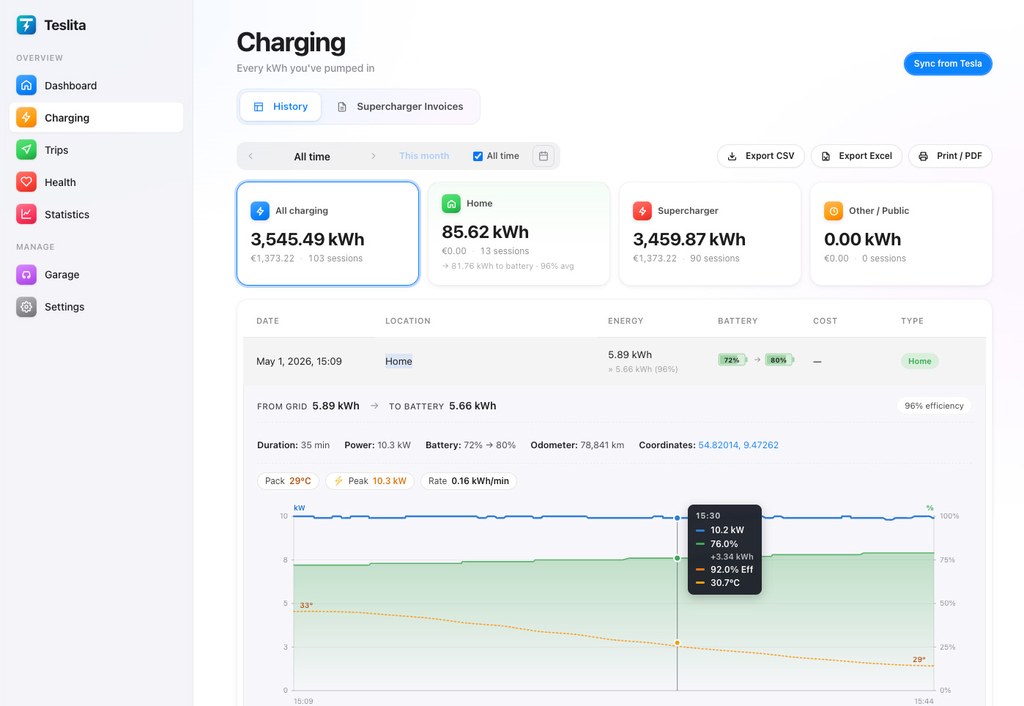
La vista principal: cada sesión DC superpuesta en un único gráfico
5 funcionesUna sola sesión de carga aislada no te dice casi nada — ¿eran 142 kW buenos para ese coche, ese puesto, esa temperatura de batería, ese estado de carga? Teslita responde la pregunta del único modo honesto: dibujando tus últimas diez sesiones DC en los mismos ejes kW vs % de batería, con la línea base del sitio debajo. Las rápidas parecen rápidas. Las lentas parecen lentas. La que debió haber alcanzado los 220 kW y se arrastró a 70 destaca en cuanto carga la página.
Las diez sesiones más recientes superpuestas Auto
El gráfico dibuja cada una de tus últimas diez sesiones de carga rápida DC como su propia línea kW vs % de batería en ejes compartidos. Las curvas se agrupan donde tu coche se comporta normalmente y divergen donde algo iba mal — otro sitio, un pack frío, un puesto saboteado — sin que tengas que leer un solo número.
Mediana del sitio debajo como contexto
La banda tenue bajo tus curvas es la curva mediana de ese sitio Supercharger sobre todas las sesiones Tesla que Teslita ha visto allí. Tu sesión por encima de la banda significa más rápido que lo típico; por debajo, más lento que lo típico. Contexto por sitio, cada vez que abres el gráfico.
kW pico, rampa de subida, puntos de descenso anotados
En cada sesión, el kW pico, el % de batería al que empezó el descenso y el % al que cayó por debajo de 50 kW están etiquetados sobre la curva. Las tres cifras son sobre lo que discuten los planificadores de ruta y los hilos de foro Supercharger — Teslita las imprime sobre el gráfico en lugar de obligarte a calcularlas a ojo.
Filtrar por coche, sitio, firmware, estación
Dos coches en una cuenta, un pack long-range frente al estándar, antes y después de una actualización de firmware vacacional, julio frente a febrero — alterna los filtros encima del gráfico y la superposición se actualiza. Comparaciones honestas, no el ruido de mezclar una sesión fría de invierno con una caliente de verano.
Toca una curva, obtén el detalle completo de la sesión
Haz clic en cualquier línea de la superposición y se abre la página de detalle de la sesión — kW minuto a minuto, temperatura de batería donde Tesla la reporte, voltaje del pack, el puesto en el que estuvo el coche, la versión de firmware que corría. El gráfico es la entrada; el detalle está justo detrás.
Detección de Supercharger lentos — marcado por ti
4 funcionesMarcado automático cuando el kW pico cae claramente por debajo de la base del sitio Marcado
Cuando el kW pico de una sesión DC cae con margen claro por debajo de la curva típica del mismo sitio para coches con la misma batería y estado de carga, Teslita marca la sesión como inusualmente lenta. La marca es visible en la lista de sesiones y en el gráfico de superposición, así puedes detectar los puestos con bajo rendimiento sin desplazarte por cada gráfico a mano.
Desglose por puesto cuando Tesla lo reporta
En sitios donde la telemetría de Tesla incluye el número de puesto, Teslita agrupa las sesiones por puesto. Si un puesto en tu Supercharger favorito alcanza consistentemente 40 kW por debajo de los demás, la vista por puesto lo muestra — y sabes qué columna evitar la próxima vez.
Cifras concretas para reportar a Tesla
Una sesión marcada enlaza a un resumen de una página que puedes pegar directamente en una solicitud de servicio — nombre del sitio, número de puesto, marca de tiempo, kW pico, kW esperado según la base del sitio, temperatura de batería al inicio. El soporte de Tesla puede actuar sobre eso; no pueden actuar sobre "sentí que iba lento."
Efecto del preacondicionamiento, antes y después
Si empezaste a navegar al Supercharger antes de llegar (de modo que el pack se precalentó), Teslita separa tus sesiones en preacondicionadas y no, y muestra la diferencia. Útil en invierno, donde una llegada sin preacondicionamiento puede costarte 15 minutos en una carga de 30 — y el gráfico lo demuestra.
Pérdidas de carga AC, por sesión
4 funcioneskWh del lado de la red vs kWh-al-pack
Para cada sesión AC — wallbox de casa, cargador de destino, EVSE trifásico — Teslita registra tanto la energía entregada desde la red como la que realmente llegó al pack. La diferencia es lo que tu cable, el cargador a bordo y el circuito de acondicionamiento del pack convirtieron en calor. Visible por sesión y como mediana sobre todo tu historial AC.
Eficiencia AC mediana sobre tus sesiones
En la tarjeta resumen de carga en casa, un único porcentaje de Eficiencia muestra la razón mediana entre kWh al pack y kWh de red sobre tus sesiones AC. El número que te deja verificar el coste de carga en casa — y el que cae bruscamente si tu wallbox está mal configurada o tu cable se calienta en exceso.
Wallbox trifásica vs monofásica en comparación
Si tienes tanto una wallbox monofásica como trifásica en tu historial — o cambias entre ellas — el desglose por sesión hace obvio el hueco de eficiencia. Las wallboxes trifásicas suelen rondar 92–93%, monofásica 16 A más cerca de 86–88%, y Teslita muestra los números de tus propias sesiones en lugar de un folleto del fabricante.
Descenso del cargador a bordo visible
Un cargador a bordo de 16 A mantiene 11 kW la mayor parte de la curva y desciende al final; uno de 32 A mantiene 22 kW de manera similar. La vista de curva AC traza la potencia de carga por minuto, así puedes ver exactamente cuándo redujo el coche — y si fue la wallbox limitando, el límite de carga activándose o un recorte térmico.
V3 vs V4, 250 kW vs 350 kW — tus cifras
4 funcionesSesiones V4 etiquetadas automáticamente
Sitios donde la telemetría de Tesla indica un puesto V4 (el tipo de puesto está en el payload de sesión en muchos sitios) obtienen una etiqueta V4 en la lista de sesiones y un color distinto en el gráfico de superposición. Ves de un vistazo si tu carrera de "350 kW" realmente se mantuvo por encima de 250 kW o decayó discretamente a niveles V3.
Línea base V3 dibujada para comparar
En una sesión etiquetada V4, la superposición también dibuja la curva mediana V3 para la misma batería y estado de carga. Si tu sesión V4 no fue más rápida que una V3 — y muchas no lo son, porque el cable o el coche te limitaron — el gráfico lo muestra sin retórica.
Sesiones Magic Dock y CCS identificadas
Las sesiones en puestos Magic Dock (adaptador NACS-a-CCS, abierto a EVs no Tesla) y las sesiones CCS en redes no Tesla se etiquetan por separado. Útil para planificar viajes cuando sabes que una ruta mezcla paradas Magic Dock y puramente Supercharger — y útil para detectar si los puestos Magic Dock en un sitio concreto van más lentos que los exclusivos Tesla.
Los puestos antiguos de 150 kW también señalados
En sitios donde aún quedan puestos V2 mezclados con V3, Teslita puede decirte que acabaste en el puesto lento — kW pico topado en torno a 150, forma de rampa diferente. La sesión se etiqueta V2 y la superposición la agrupa con la línea base correcta, así no confundes "me tocó un puesto de 150 kW" con "mi coche se ha vuelto más lento."
Versión de firmware y análisis de curva
4 funcionesCurva de carga por versión de firmware
Cada sesión está etiquetada con la versión de firmware que tu coche corría en ese momento. Agrupa la superposición por firmware y verás si la última actualización vacacional subió tu kW pico, desplazó el punto de descenso antes, o dejó las cosas igual. Los datos viven en tu cuenta, no en un hilo de foro.
Tendencia del punto de descenso a lo largo del año
Sobre todas tus sesiones DC, Teslita traza cómo se ha movido el estado de carga al inicio del descenso a lo largo del tiempo. Un pack que envejece empezará a bajar antes que antes; un cambio de firmware puede empujarlo en sentido contrario. La línea de tendencia revela el cambio meses antes de que lo notes en un viaje por carretera.
Temperatura del pack en el gráfico donde Tesla la reporta
En sesiones donde la temperatura de batería está en el payload de telemetría, Teslita sombrea el gráfico con un gradiente de temperatura, así un arranque con pack frío es obvio. La forma de una curva de invierno es fundamentalmente distinta de la de verano — el gráfico lo hace visible sin que tengas que memorizar en qué mes fue cada sesión.
Energía añadida por minuto, en un eje aparte
Bajo la curva en kW, un segundo gráfico traza los kWh añadidos por minuto — la cifra que realmente decide cuánto rato te quedas de pie. El kW pico es el titular, pero el kWh por minuto es la verdad, y Teslita muestra ambos.
Confianza y fuente de datos
3 funcionesTransmite desde Fleet Telemetry
Cada kW, kWh y % de batería en el gráfico viene del stream Fleet Telemetry de Tesla — el mismo canal que lee la propia app de Tesla. Nada extrapolado, nada raspado de la API de una red de cargadores, nada adivinado. Si Tesla lo reporta, Teslita lo grafica.
OAuth oficial, nunca tu contraseña
Teslita se conecta a tu cuenta de Tesla mediante el flujo OAuth oficial, con los permisos mínimos necesarios para leer el historial de carga. Tu contraseña de Tesla nunca pasa por Teslita. Revoca la conexión desde tu cuenta de Tesla cuando quieras — las sesiones ya capturadas se quedan en tu archivo.
Borrarlo todo con un clic
¿Quieres salir? Una sola confirmación en Ajustes borra tu cuenta de Teslita y cada sesión de carga de nuestros servidores, y revoca el token OAuth para que Teslita desaparezca también de tu cuenta de Tesla. Sin periodo de retención, sin cadena de correos que iniciar.
Cómo aparecen las curvas en tu pantalla
Dos minutos desde el registro hasta "mis últimas diez sesiones Supercharger están en un solo gráfico."
Conecta tu cuenta de Tesla
Regístrate con un correo, haz clic en "Conectar Tesla", aprueba los permisos OAuth en la propia pantalla de login de Tesla. No hay app que instalar en el teléfono ni en el coche — toda la configuración se hace en el navegador.
Carga — eso es todo
Cada sesión DC y AC que hace tu coche se captura automáticamente desde Fleet Telemetry: kW pico, kW por minuto, % de batería, sitio, puesto cuando se reporta, versión de firmware. La superposición se rellena desde la primera sesión; las líneas base de sitio se afinan a medida que llegan más sesiones.
Abre el gráfico, detecta los desvíos
Ve a Carga → Curvas y tus últimas diez sesiones DC ya están trazadas. Filtra por coche, sitio, firmware o estación; haz clic en una curva para ver el detalle completo de la sesión; reporta un puesto lento marcado a Tesla con un solo pegado.
Por qué la gente elige Teslita para esto
La mayoría de formas de detectar un Supercharger lento después del hecho son o anecdóticas (un hilo de foro, un comentario en PlugShare) o de pago (una app de un solo uso que cobra suscripción para graficar lo que tu Tesla ya transmite).
Hilos de foro, comentarios PlugShare, apps de pago
- Cuota mensual, o evidencia anecdótica
- Una sesión por pantalla — sin superposición sobre tu historial
- Sin línea base por sitio para comparar
- Sin seguimiento de pérdidas AC, sin etiqueta de firmware, sin separación de preacondicionamiento
Teslita
- Gratis — sin tarjeta guardada
- Diez sesiones superpuestas en un gráfico con mediana del sitio
- Marcado automático de puestos lentos con informe copia-y-pega
- Más facturas, registro de viajes, salud del pack y unas 50 más
Lo que cuesta
Gratis
Sin tarjeta · sin prueba · sin muro de pago
La vista de curvas viene con Teslita
No hay un plan de pago para la vista de curvas de carga, ni para nada más. Teslita es un único producto gratuito — el gráfico de curvas es una de unas sesenta funciones que tienes en tu cuenta desde el primer día.
- Cada Tesla de tu cuenta
- Historial de sesiones de carga ilimitado
- Línea base por sitio y marcado de puestos lentos
- Etiquetado V3 vs V4 vs V2, agrupación por firmware
- Seguimiento de pérdidas AC por sesión
- Exportación CSV para hilos de foro o tickets de servicio