 Teslita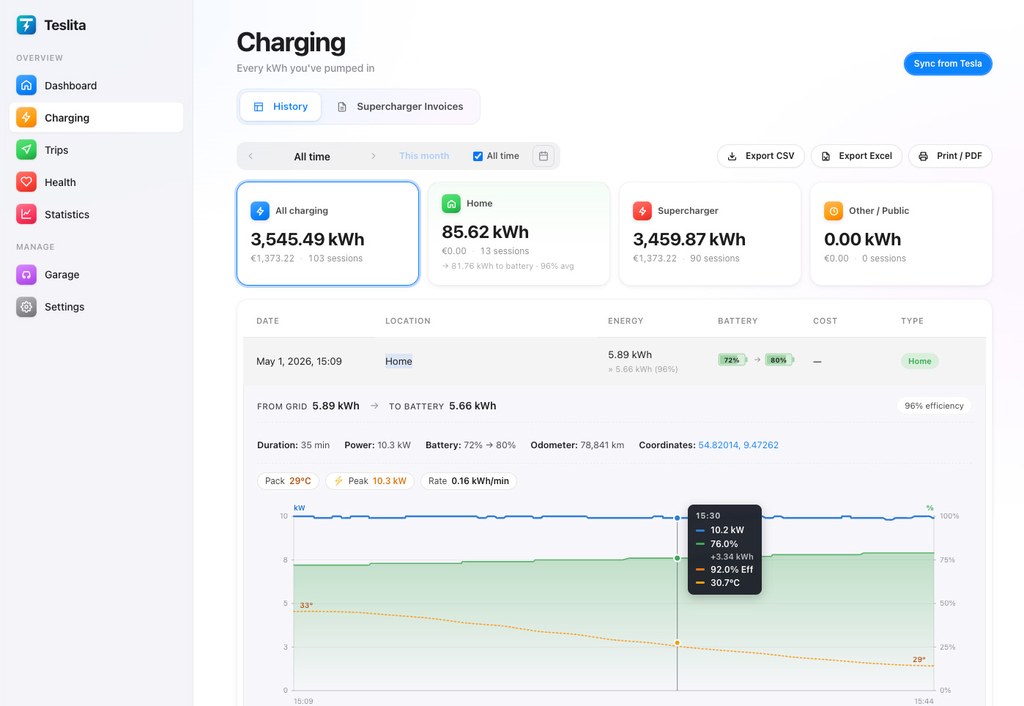
Die Hauptansicht: jede DC-Sitzung auf einem Chart überlagert
5 FunktionenEine einzelne Ladesitzung isoliert betrachtet sagt fast nichts aus — waren 142 kW gut für dieses Auto, diese Säule, diese Akkutemperatur, diesen Ladezustand? Teslita beantwortet die Frage auf die einzig ehrliche Weise: indem deine letzten zehn DC-Sitzungen auf denselben kW-vs-Akkustand-Achsen gezeichnet werden, mit der Standort-Basislinie darunter. Die schnellen sehen schnell aus. Die langsamen sehen langsam aus. Diejenige, die mit 220 kW hätte spitzen sollen und mit 70 dahingedümpelt ist, fällt im Moment des Ladens der Seite auf.
Die zehn neuesten Sitzungen überlagert Automatisch
Der Chart zeichnet jede deiner letzten zehn DC-Schnellladesitzungen als eigene kW-vs-Akkustand-Linie auf geteilten Achsen. Die Kurven gruppieren sich dort, wo dein Auto normal arbeitet, und divergieren dort, wo etwas nicht stimmte — anderer Standort, kaltes Pack, gedrosselte Säule — ohne dass du eine einzige Zahl lesen musst.
Standort-Median darunter als Kontext
Das schwache Band unter deinen Kurven ist die Median-Kurve dieses Supercharger-Standorts über alle Tesla-Sitzungen, die Teslita dort gesehen hat. Deine Sitzung über dem Band heißt schneller als typisch; darunter heißt langsamer als typisch. Standort-Kontext jedes Mal, wenn du den Chart aufrufst.
Spitzen-kW, Hochrampe, Tapering-Punkte beschriftet
Bei jeder Sitzung werden Spitzen-kW, der Akkustand, bei dem das Tapering einsetzte, und der Akkustand, bei dem es unter 50 kW fiel, auf der Kurve beschriftet. Die drei Zahlen sind das, worüber Routenplaner und Supercharger-Forum-Threads tatsächlich streiten — Teslita druckt sie auf den Chart, statt dass du es schätzen musst.
Filter nach Auto, Standort, Firmware, Jahreszeit
Zwei Autos auf einem Konto, ein Long-Range-Pack gegen das Standard-Pack, vor und nach einem Feiertags-Firmware-Update, Juli versus Februar — schalte die Filter über dem Chart um und die Überlagerung aktualisiert sich. Ehrliche Vergleiche, nicht das Rauschen einer kalten Wintersitzung gemischt mit einer heißen Sommersitzung.
Auf eine Kurve tippen, volle Sitzungsdetails öffnen
Klick auf eine Linie der Überlagerung und die Sitzungsdetail-Seite öffnet sich — Minute für Minute kW, Akkutemperatur soweit Tesla es meldet, Pack-Spannung, die Säule, an der das Auto war, die laufende Firmware-Version. Der Chart ist der Einstieg; die Details sind gleich dahinter.
Erkennung langsamer Supercharger — für dich markiert
4 FunktionenAutomatisch markiert, wenn Spitzen-kW deutlich unter der Standortbasis liegt Markiert
Wenn die Spitzen-kW einer DC-Sitzung deutlich unter der typischen Kurve desselben Standorts für Autos mit gleichem Akku und Ladezustand bleiben, markiert Teslita die Sitzung als ungewöhnlich langsam. Die Markierung ist in der Sitzungsliste und im Überlagerungs-Chart sichtbar, sodass du die unterdurchschnittlichen Säulen erkennst, ohne jeden Chart einzeln durchzuscrollen.
Aufschlüsselung pro Säule, wo Tesla es meldet
An Standorten, an denen Teslas Telemetrie die Säulennummer enthält, gruppiert Teslita Sitzungen nach Säule. Wenn eine Säule an deinem Lieblings-Supercharger konsistent 40 kW unter den anderen liegt, zeigt die Pro-Säule-Ansicht es — und du weißt, welche Säule du nächstes Mal meiden solltest.
Konkrete Zahlen zum Melden an Tesla
Eine markierte Sitzung verlinkt auf eine einseitige Zusammenfassung, die du direkt in eine Service-Anfrage einfügen kannst — Standortname, Säulennummer, Zeitstempel, Spitzen-kW, erwartete kW aus der Standortbasis, Akkutemperatur beim Start. Tesla-Support kann darauf reagieren; auf „fühlte sich langsam an" können sie nicht reagieren.
Vorkonditionierungs-Effekt, vorher und nachher
Wenn du vor der Ankunft zum Supercharger navigiert hast (sodass der Pack vorgewärmt wurde), trennt Teslita deine Sitzungen in vorkonditioniert und nicht und zeigt den Unterschied. Nützlich im Winter, wo eine nicht-vorkonditionierte Ankunft dich 15 Minuten bei einer 30-Minuten-Ladung kosten kann — und der Chart beweist es.
AC-Ladeverluste, pro Sitzung
4 FunktionenNetzseitige kWh vs. kWh-am-Akku
Für jede AC-Sitzung — Heim-Wallbox, Ziel-Lader, dreiphasige EVSE — erfasst Teslita sowohl die vom Netz gelieferte Energie als auch die, die tatsächlich im Pack landete. Die Differenz ist das, was Ladekabel, Bordladegerät und Pack-Kühlkreislauf in Wärme umgesetzt haben. Sichtbar pro Sitzung und als Median über deine gesamte AC-Historie.
Mediane AC-Effizienz über deine Sitzungen
Auf der Heim-Lade-Übersichtskarte zeigt ein einziger Effizienz-Prozentwert das mediane Verhältnis von Pack-kWh zu Netz-kWh über deine AC-Sitzungen. Die Zahl, mit der du deine Heimladekosten plausibilisierst — und die Zahl, die stark abfällt, wenn deine Wallbox falsch konfiguriert ist oder dein Kabel überhitzt.
Dreiphasen- vs. einphasige Wallbox im Vergleich
Wenn du sowohl eine einphasige als auch eine dreiphasige Wallbox in deiner Historie hast — oder zwischen ihnen wechselst — macht die Pro-Sitzung-Aufschlüsselung die Effizienzlücke offensichtlich. Dreiphasige Wallboxen laufen typischerweise näher an 92–93%, einphasig 16 A näher an 86–88%, und Teslita zeigt die Zahlen aus deinen eigenen Sitzungen statt aus einem Hersteller-Prospekt.
Tapering des Bordladegeräts sichtbar
Ein 16-A-Bordladegerät hält 11 kW über den Großteil der Kurve und tapert ganz am Ende; ein 32-A-Gerät hält 22 kW ähnlich. Die AC-Kurven-Ansicht plottet die Lade-Leistung pro Minute, sodass du genau siehst, wann dein Auto zurückgenommen hat — und ob es die Wallbox war, das Ladelimit oder eine thermische Drosselung.
V3 vs. V4, 250 kW vs. 350 kW — deine Zahlen
4 FunktionenV4-Sitzungen automatisch markiert
Standorte, an denen Teslas Telemetrie einen V4-Posten signalisiert (der Posten-Typ steht an vielen Standorten im Sitzungs-Payload), bekommen eine V4-Markierung in der Sitzungsliste und eine eigene Farbe im Überlagerungs-Chart. Du siehst auf einen Blick, ob dein „350-kW"-Lauf tatsächlich über 250 kW gehalten hat oder still auf V3-Niveau getapert ist.
V3-Basislinie zum Vergleich eingezeichnet
Bei einer V4-markierten Sitzung zeichnet die Überlagerung zusätzlich die Median-V3-Kurve für denselben Akku und Ladezustand. War deine V4-Sitzung nicht schneller als eine V3 — und viele sind es nicht, weil das Kabel oder das Auto dich begrenzt hat — zeigt der Chart es ohne Rhetorik.
Magic Dock- und CCS-Sitzungen identifiziert
Sitzungen an Magic-Dock-Säulen (NACS-zu-CCS-Adapter, geöffnet für Nicht-Tesla-EVs) und CCS-Sitzungen in Nicht-Tesla-Netzen werden separat markiert. Nützlich für die Routenplanung, wenn du weißt, dass eine Strecke Magic-Dock- und reine Supercharger-Stopps mischt — und nützlich, um zu erkennen, ob die Magic-Dock-Säulen an einem bestimmten Standort langsamer laufen als die nur-für-Tesla-Säulen.
Auch ältere 150-kW-Säulen werden benannt
An Standorten, an denen noch V2-Säulen unter V3 stehen, kann Teslita dir sagen, dass du an einer langsamen Säule gelandet bist — Spitzen-kW bei rund 150 begrenzt, Hochrampe in anderer Form. Die Sitzung wird als V2 markiert und die Überlagerung gruppiert sie mit der richtigen Basislinie, sodass du „ich war an einer 150-kW-Säule" nicht mit „mein Auto ist langsamer geworden" verwechselst.
Firmware-Version und Tapering-Analyse
4 FunktionenLadekurve pro Firmware-Version
Jede Sitzung wird mit der Firmware-Version markiert, die dein Auto zu dem Zeitpunkt fuhr. Gruppiere die Überlagerung nach Firmware und du siehst, ob das letzte Feiertags-Update deine Spitzen-kW erhöht, den Tapering-Punkt nach vorn verschoben oder nichts verändert hat. Die Daten liegen in deinem Konto, nicht in einem Forum-Thread.
Tapering-Punkt-Trend übers Jahr
Über alle deine DC-Sitzungen zeichnet Teslita, wie sich der Tapering-Start-Ladezustand im Verlauf verschoben hat. Ein alternder Pack beginnt früher zu tapern als früher; eine Firmware-Änderung kann es in die andere Richtung schieben. Die Trendlinie zeigt die Änderung Monate, bevor du sie auf einer Reise spüren würdest.
Pack-Temperatur im Chart, wo Tesla es meldet
Bei Sitzungen, bei denen die Akkutemperatur im Telemetrie-Payload steht, hinterlegt Teslita den Chart mit einem Temperaturgradienten, sodass ein Start mit kaltem Pack offensichtlich ist. Die Form einer Winterkurve unterscheidet sich grundlegend von einer Sommerkurve — der Chart macht das sichtbar, ohne dass du dir merken musst, in welchem Monat jede Sitzung war.
Geladene kWh pro Minute auf separater Achse
Unter der kW-Kurve plottet ein zweiter Chart die kWh, die pro Minute hinzukommen — die Zahl, die tatsächlich darüber entscheidet, wie lange du herumstehst. Spitzen-kW ist die Schlagzeile, aber kWh-pro-Minute ist die Wahrheit, und Teslita zeigt beide.
Vertrauen & Datenquelle
3 FunktionenStreamt aus Fleet Telemetry
Jedes kW, jede kWh und jeder Akkustand im Chart kommt aus Teslas Fleet-Telemetry-Stream — demselben Kanal, den Teslas eigene App liest. Nichts extrapoliert, nichts aus einer Ladenetzwerk-API gescrapt, nichts geraten. Was Tesla meldet, chartet Teslita.
Offizielles OAuth, niemals dein Passwort
Teslita verbindet sich mit deinem Tesla-Konto über den offiziellen OAuth-Flow, mit den minimal nötigen Scopes zum Lesen der Ladehistorie. Dein Tesla-Passwort berührt Teslita nie. Widerrufe die Verbindung jederzeit aus deinem Tesla-Konto — bereits erfasste Sitzungen bleiben in deinem Archiv.
Alles mit einem Klick löschen
Aussteigen? Eine einzige Bestätigung in den Einstellungen löscht dein Teslita-Konto und jede Ladesitzung von unseren Servern und widerruft das OAuth-Token, sodass Teslita auch aus deinem Tesla-Konto verschwindet. Keine Aufbewahrungsfrist, keine E-Mail-Kette zu starten.
Wie die Kurven auf deinen Bildschirm kommen
Zwei Minuten von der Registrierung bis „meine letzten zehn Supercharger-Sitzungen liegen auf einem Chart."
Tesla-Konto verbinden
Mit E-Mail registrieren, „Tesla verbinden" klicken, die OAuth-Scopes auf Teslas eigenem Login-Bildschirm bestätigen. Keine App auf dem Telefon oder im Auto zu installieren — die gesamte Einrichtung läuft im Browser.
Laden — das war's
Jede DC- und AC-Sitzung deines Autos wird automatisch aus Fleet Telemetry erfasst: Spitzen-kW, kW pro Minute, Akkustand, Standort, Säule wo gemeldet, Firmware-Version. Die Überlagerung füllt sich ab der ersten Sitzung; die Standort-Basislinien werden schärfer, je mehr Sitzungen hinzukommen.
Chart öffnen, Ausreißer erkennen
Geh auf Laden → Kurven, und deine letzten zehn DC-Sitzungen sind bereits geplottet. Filtere nach Auto, Standort, Firmware oder Jahreszeit; klick auf eine Kurve für volle Sitzungsdetails; melde eine markierte langsame Säule mit einer Paste an Tesla.
Warum Leute Teslita dafür wählen
Die meisten Wege, einen langsamen Supercharger nachträglich zu erkennen, sind entweder anekdotisch (Forum-Thread, PlugShare-Kommentar) oder bezahlt (eine Einzweck-App, die ein Abo verlangt, um zu zeichnen, was dein Tesla bereits streamt).
Forum-Threads, PlugShare-Kommentare, bezahlte Apps
- Monatsabo oder anekdotische Evidenz
- Eine Sitzung pro Bildschirm — keine Überlagerung über deine Historie
- Keine Standort-Basislinie zum Vergleichen
- Keine AC-Verlust-Erfassung, keine Firmware-Markierung, keine Vorkonditionierungs-Trennung
Teslita
- Kostenlos — keine Karte hinterlegt
- Zehn Sitzungen auf einem Chart überlagert mit Standort-Median
- Automatische Markierung langsamer Säulen mit Kopier-Einfügen-Bericht
- Plus Rechnungen, Fahrtenbuch, Akku-Diagnose und ~50 weitere
Was es kostet
Kostenlos
Keine Karte · kein Test · keine Bezahlschranke
Die Kurven-Ansicht ist in Teslita enthalten
Es gibt keine bezahlte Stufe für die Ladekurven-Ansicht — und auch sonst nicht. Teslita ist ein einziges kostenloses Produkt — der Kurven-Chart ist eine von etwa sechzig Funktionen, die vom ersten Tag in deinem Konto sind.
- Jedes Auto in deinem Konto
- Unbegrenzte Ladesitzungs-Historie
- Standort-Basislinie und Markierung langsamer Säulen
- V3- vs. V4- vs. V2-Markierung, Firmware-Gruppierung
- AC-Verlust-Erfassung pro Sitzung
- CSV-Export für Forum-Threads oder Service-Tickets