 Teslita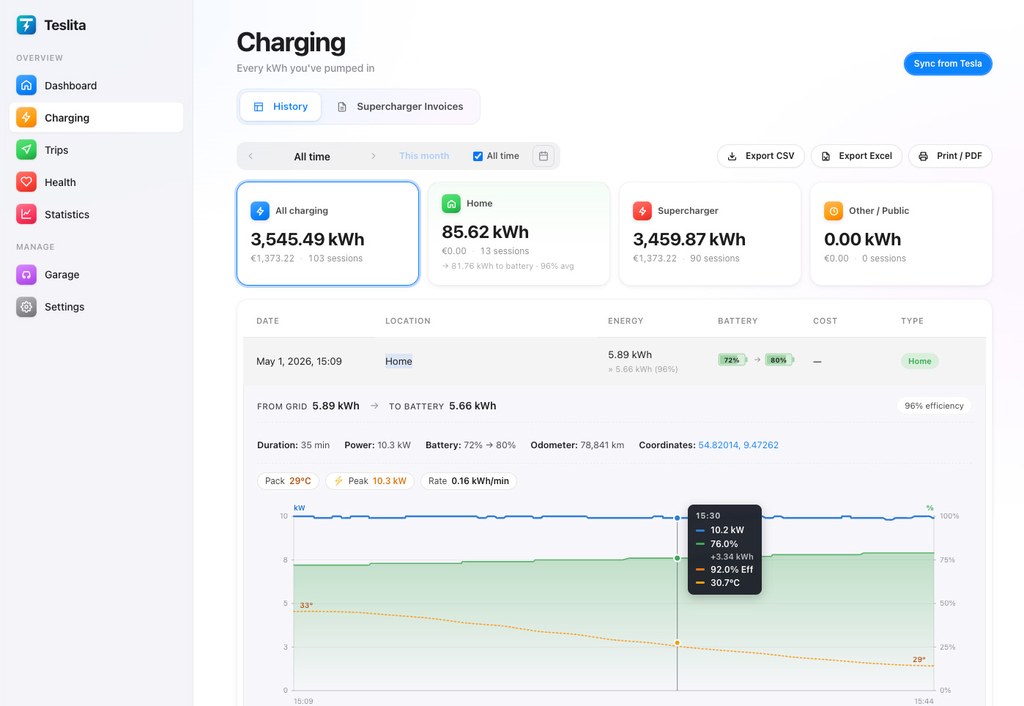
Hovedvisningen: hver DC-session overlejret i ét diagram
5 funktionerEn enkelt ladesession isoleret fortæller dig næsten ingenting — var 142 kW gode for den bil, den stander, den batteritemperatur, den ladetilstand? Teslita svarer på spørgsmålet på den eneste ærlige måde: ved at tegne dine sidste ti DC-sessioner på samme kW-vs-%-batteri-akser, med stedets baseline under. De hurtige ser hurtige ud. De langsomme ser langsomme ud. Den, der burde have toppet ved 220 kW og slæbte sig ved 70, springer frem i samme øjeblik siden indlæses.
Ti seneste sessioner overlejret Auto
Diagrammet tegner hver af dine sidste ti DC-hurtigladesessioner som sin egen kW-vs-%-batteri-linje på delte akser. Kurverne klumper sig der, hvor bilen opfører sig normalt, og afviger der, hvor noget var galt — andet sted, koldt batteri, bremset stander — uden at du behøver læse et eneste tal.
Stedets median under som kontekst
Det svage bånd under dine kurver er medianen for den Supercharger-station over alle Tesla-sessioner, Teslita har set der. Din session over båndet betyder hurtigere end typisk; under, langsommere end typisk. Stedskontekst, hver gang du åbner diagrammet.
Top-kW, opramp, taper-punkter markeret
I hver session er top-kW, %-batteri hvor taper startede og %-batteri hvor det faldt under 50 kW etiketteret på kurven. De tre tal er, hvad rute-planlæggere og Supercharger-forumtråde faktisk skændes om — Teslita trykker dem på diagrammet i stedet for at lade dig gætte.
Filtrér på bil, sted, firmware, sæson
To biler på én konto, en long-range-pakke mod standard, før og efter en jule-firmwareopdatering, juli mod februar — skift filtre over diagrammet og overlejringen opdaterer. Ærlige sammenligninger, ikke støjen fra at blande en kold vintersession med en varm sommersession.
Tryk på en kurve, få fuld sessionsdetalje
Klik på en hvilken som helst linje i overlejringen, og sessionsdetaljesiden åbnes — kW minut for minut, batteritemperatur hvor Tesla rapporterer den, pakkespænding, standeren bilen stod på, firmware-versionen den kørte. Diagrammet er indgangen; detaljen ligger lige bag.
Langsom-Supercharger-registrering — markeret for dig
4 funktionerAutomatisk markeret når top-kW falder klart under stedets baseline Markeret
Når top-kW for en DC-session falder med klar margin under den typiske kurve for samme sted for biler med samme batteri og ladetilstand, markerer Teslita sessionen som usædvanligt langsom. Markeringen ses i sessionslisten og på overlejringsdiagrammet, så du finder de underpræsterende standere uden at rulle gennem hvert diagram i hånden.
Pr.-stander-opdeling hvor Tesla rapporterer det
På steder hvor Teslas telemetri inkluderer stander-nummer, grupperer Teslita sessioner pr. stander. Hvis én stander på din yndlings-Supercharger konsekvent topper 40 kW under de andre, viser pr.-stander-visningen det — og du ved, hvilken stang du skal undgå næste gang.
Konkrete tal at rapportere til Tesla
En markeret session linker til et énsides resumé, du kan indsætte direkte i en serviceanmodning — stedsnavn, stander-nummer, tidsstempel, top-kW, forventet kW fra stedets baseline, batteritemperatur ved start. Tesla-support kan handle på det; de kan ikke handle på "det føltes langsomt."
Forkonditioneringseffekt, før og efter
Hvis du begyndte at navigere til Supercharger før ankomst (så pakken blev forvarmet), deler Teslita dine sessioner i forkonditionerede og ikke, og viser forskellen. Nyttigt om vinteren, hvor en uforkonditioneret ankomst kan koste dig 15 minutter på en 30-minutters opladning — og diagrammet beviser det.
AC-ladningstab, pr. session
4 funktionerNet-kWh vs kWh-til-batteri
For hver AC-session — hjemmewallbox, destinationsoplader, trefase-EVSE — registrerer Teslita både den energi, der er leveret fra nettet, og den, der faktisk nåede pakken. Forskellen er, hvad kablet, ombordladeren og pakkens kølekreds har omdannet til varme. Synligt pr. session og som median over hele din AC-historik.
Median AC-effektivitet over dine sessioner
På hjemmeopladningens oversigtskort viser én Effektivitet-procent medianforholdet mellem pakke-kWh og net-kWh over dine AC-sessioner. Tallet, der lader dig kontrollere, om hjemmeopladningsomkostningen virker rimelig — og det, der falder skarpt, hvis din wallbox er fejlkonfigureret eller kablet overopheder.
Trefase vs énfase-wallbox sammenlignet
Har du både en énfase- og en trefase-wallbox i historikken — eller skifter mellem dem — gør pr.-session-opdelingen effektivitetsgabet tydeligt. Trefase-wallboxe kører typisk tættere på 92–93%, énfase 16 A tættere på 86–88%, og Teslita viser tallene fra dine egne sessioner i stedet for en producentbrochure.
Ombordladerens taper synlig
En 16 A ombordlader holder 11 kW gennem størstedelen af kurven og taperer til sidst; en 32 A-enhed holder 22 kW på lignende vis. AC-kurvevisningen plotter ladeeffekten pr. minut, så du ser præcis, hvornår bilen trak fra — og om det var wallboxen der strupede, ladegrænsen der slog ind eller en termisk tilbagetrækning.
V3 vs V4, 250 kW vs 350 kW — dine tal
4 funktionerV4-sessioner mærket automatisk
Steder hvor Teslas telemetri angiver en V4-stander (stander-typen ligger i sessionspayloaden på mange steder) får et V4-mærke i sessionslisten og en distinkt farve på overlejringsdiagrammet. Du ser med ét blik, om din "350 kW"-tur faktisk holdt sig over 250 kW eller stille sank til V3-niveauer.
V3-baseline tegnet til sammenligning
På en V4-mærket session tegner overlejringen også median-V3-kurven for samme batteri og ladetilstand. Hvis din V4-session ikke var hurtigere end en V3 — og mange er ikke det, fordi kablet eller bilen begrænsede dig — viser diagrammet det uden retorik.
Magic Dock- og CCS-sessioner identificeret
Sessioner på Magic Dock-standere (NACS-til-CCS-adapter, åbnet for ikke-Tesla-EVer) og CCS-sessioner på ikke-Tesla-net mærkes separat. Nyttigt til rejseplanlægning når du ved, at en rute blander Magic Dock- og rene Supercharger-stop — og nyttigt til at se, om Magic Dock-standerne på et bestemt sted kører langsommere end de Tesla-kun.
Også ældre 150 kW-standere udpeget
På steder der stadig har V2-standere blandet med V3, kan Teslita fortælle dig, at du endte på den langsomme stander — top-kW kappet omkring 150, opramp i anden form. Sessionen mærkes V2, og overlejringen grupperer den med den rigtige baseline, så du ikke forveksler "jeg fik en 150 kW-stander" med "min bil er blevet langsommere."
Firmware-version og taper-analyse
4 funktionerLadekurve pr. firmware-version
Hver session mærkes med firmware-versionen bilen kørte på det tidspunkt. Gruppér overlejringen pr. firmware, og du ser om sidste jule-opdatering løftede din top-kW, flyttede taper-punktet tidligere, eller lod tingene være urørt. Dataene bor i din konto, ikke i en forumtråd.
Tendens for taper-punkt gennem året
Over alle dine DC-sessioner plotter Teslita, hvordan ladetilstanden ved taper-start har flyttet sig over tid. En aldrende pakke begynder at tapere tidligere end før; en firmware-ændring kan skubbe den den modsatte vej. Tendenslinjen viser ændringen måneder før, du ville mærke den på en biltur.
Pakketemperatur på diagrammet hvor Tesla rapporterer den
For sessioner hvor batteritemperaturen er i telemetri-payloaden, skygger Teslita diagrammet med en temperaturgradient, så en start med kold pakke er tydelig. Formen af en vinterkurve er fundamentalt anderledes end en sommerkurve — diagrammet gør det synligt uden at du skal huske hvilken måned hver session var i.
Tilføjet energi pr. minut, på separat akse
Under kW-kurven plotter et andet diagram tilføjede kWh pr. minut — tallet, der faktisk afgør hvor længe du står og venter. Top-kW er overskriften, men kWh-pr.-minut er sandheden, og Teslita viser begge.
Tillid og datakilde
3 funktionerStreamer fra Fleet Telemetry
Hver kW, kWh og %-batteri på diagrammet kommer fra Teslas Fleet Telemetry-stream — samme kanal Teslas egen app læser. Intet ekstrapoleret, intet skrabet fra et ladenet-API, intet gættet. Hvis Tesla rapporterer det, tegner Teslita det.
Officiel OAuth, aldrig din adgangskode
Teslita forbinder til din Tesla-konto via det officielle OAuth-flow, med de minimale scopes der kræves for at læse ladehistorikken. Din Tesla-adgangskode rører aldrig Teslita. Tilbagekald forbindelsen fra din Tesla-konto når som helst — sessioner, der allerede er fanget, bliver i dit arkiv.
Slet alt med ét klik
Vil du ud? Én bekræftelse i Indstillinger sletter din Teslita-konto og hver ladesession fra vores servere og tilbagekalder OAuth-tokenet, så Teslita også forsvinder fra din Tesla-konto. Ingen opbevaringsperiode, ingen e-mailkæde at starte.
Hvordan kurverne lander på din skærm
To minutter fra tilmelding til "mine ti seneste Supercharger-sessioner ligger på ét diagram."
Forbind din Tesla-konto
Tilmeld med e-mail, klik på "Forbind Tesla", godkend OAuth-scopene på Teslas egen login-skærm. Ingen app at installere på telefonen eller i bilen — hele opsætningen kører i browseren.
Lad — det er det hele
Hver DC- og AC-session bilen laver fanges automatisk fra Fleet Telemetry: top-kW, kW pr. minut, %-batteri, sted, stander hvor rapporteret, firmware-version. Overlejringen fyldes fra session ét; stedsbaselinjerne skærpes i takt med at flere sessioner kommer ind.
Åbn diagrammet, find afvigelserne
Gå til Opladning → Kurver og dine ti seneste DC-sessioner er allerede plottet. Filtrér på bil, sted, firmware eller sæson; klik på en kurve for fulde sessionsdetaljer; rapportér en markeret langsom stander til Tesla med en enkelt indsætning.
Hvorfor folk vælger Teslita til det
De fleste måder at finde en langsom Supercharger bagefter er enten anekdotiske (en forumtråd, en PlugShare-kommentar) eller betalte (en enkeltbrugs-app der opkræver abonnement for at tegne det din Tesla allerede streamer).
Forumtråde, PlugShare-kommentarer, betalte apps
- Månedligt abonnement eller anekdotisk bevis
- Én session pr. skærm — ingen overlejring over historikken
- Ingen stedsbaseline at sammenligne med
- Ingen AC-tabssporing, ingen firmware-mærkning, ingen forkonditioneringsopdeling
Teslita
- Gratis — uden kort gemt
- Ti sessioner overlejret på ét diagram med stedets median
- Auto-markering af langsomme standere med kopier-indsæt-rapport
- Plus fakturaer, kørebog, pakke-helbred og ~50 til
Hvad det koster
Gratis
Uden kort · uden prøveperiode · uden betalingsmur
Kurvevisningen følger med Teslita
Der er ingen betalt niveau for ladekurvevisningen, og ingen betalt niveau for noget andet heller. Teslita er ét enkelt gratis produkt — kurvediagrammet er en af omkring tres funktioner i din konto fra dag ét.
- Hver Tesla på din konto
- Ubegrænset ladesessionshistorik
- Stedsbaseline og markering af langsomme standere
- V3 vs V4 vs V2-mærkning, firmware-gruppering
- AC-tabssporing pr. session
- CSV-eksport til forumtråde eller servicesager