 Teslita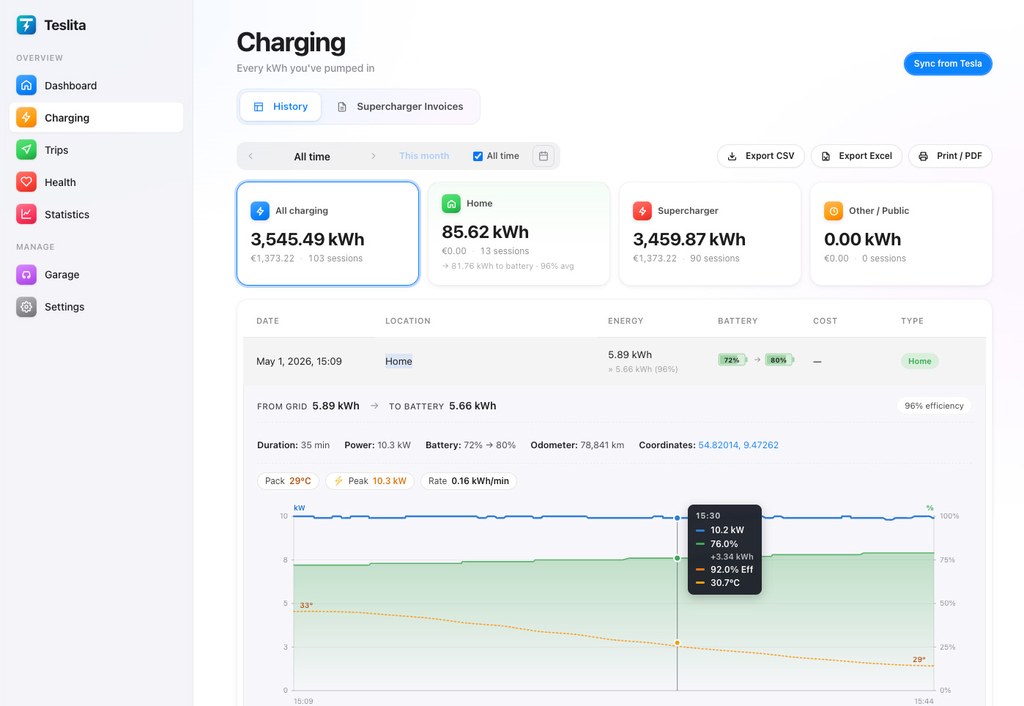
Hovedvisningen: hver DC-økt overlagt i ett diagram
5 funksjonerEn enkelt ladeøkt isolert sier deg nesten ingenting — var 142 kW bra for den bilen, det stedet, den batteritemperaturen, den ladetilstanden? Teslita svarer på spørsmålet på den eneste ærlige måten: ved å tegne dine siste ti DC-økter på samme kW-vs-%-batteri-akser, med stedets baseline under. De raske ser raske ut. De trege ser trege ut. Den som burde toppet på 220 kW og slept seg på 70 stikker fram i samme sekund siden lastes.
Ti siste økter overlagt Auto
Diagrammet tegner hver av dine siste ti DC-hurtigladingsøkter som sin egen kW-vs-%-batteri-linje på delte akser. Kurvene klynger seg der bilen oppfører seg normalt og avviker der noe var galt — annet sted, kaldt batteri, strupet stolpe — uten at du må lese et eneste tall.
Stedets median under som kontekst
Det svake båndet under kurvene dine er medianen for den Supercharger-stasjonen over alle Tesla-økter Teslita har sett der. Din økt over båndet betyr raskere enn typisk; under, tregere enn typisk. Stedskontekst, hver gang du åpner diagrammet.
Topp-kW, opprampning, taper-punkter merket
Ved hver økt er topp-kW, %-batteri der taper startet og %-batteri der den falt under 50 kW merket på kurven. De tre tallene er det rute-planleggere og Supercharger-forumtråder faktisk krangler om — Teslita trykker dem på diagrammet i stedet for at du skal anslå dem.
Filtrer på bil, sted, firmware, sesong
To biler på én konto, en long-range-pakke mot standard, før og etter en jule-firmwareoppdatering, juli mot februar — bytt filtre over diagrammet og overlegget oppdateres. Ærlige sammenligninger, ikke støyen fra å blande en kald vinterøkt med en varm sommerøkt.
Trykk på en kurve, få full øktdetaljer
Klikk hvilken som helst linje i overlegget og øktdetaljsiden åpnes — kW minutt for minutt, batteritemperatur der Tesla rapporterer den, pakkespenning, stolpen bilen sto på, firmware-versjonen den kjørte. Diagrammet er inngangen; detaljen ligger rett bak.
Treg-Supercharger-deteksjon — flagget for deg
4 funksjonerAutomatisk flagget når topp-kW faller klart under stedets baseline Flagget
Når topp-kW for en DC-økt faller med klar margin under den typiske kurven for samme sted for biler med samme batteri og ladetilstand, flagger Teslita økten som uvanlig treg. Flagget vises i øktlisten og på overleggsdiagrammet, så du oppdager de underpresterende stolpene uten å bla gjennom hvert diagram for hånd.
Per-stolpe-oppdeling der Tesla rapporterer det
For steder der Teslas telemetri inkluderer stolpenummer, grupperer Teslita økter per stolpe. Hvis en stolpe på din favoritt-Supercharger konsekvent topper 40 kW under de andre, viser per-stolpe-visningen det — og du vet hvilken stang du skal unngå neste gang.
Konkrete tall å rapportere til Tesla
En flagget økt lenker til et ensidig sammendrag du kan lime rett inn i en serviceforespørsel — stedsnavn, stolpenummer, tidsstempel, topp-kW, forventet kW fra stedets baseline, batteritemperatur ved start. Tesla-support kan handle på det; de kan ikke handle på "det føltes tregt."
Forkondisjoneringseffekt, før og etter
Hvis du begynte å navigere til Supercharger før ankomst (slik at pakken ble forvarmet), deler Teslita opp øktene dine i forkondisjonerte og ikke, og viser forskjellen. Nyttig om vinteren, der en uforkondisjonert ankomst kan koste deg 15 minutter på en 30-minutters lading — og diagrammet beviser det.
AC-ladetap, per økt
4 funksjonerNettsidens kWh vs kWh-til-batteri
For hver AC-økt — hjemmewallbox, destinasjonslader, trefase-EVSE — registrerer Teslita både energien levert fra nettet og den som faktisk nådde pakken. Differansen er det kabelen, ombordladeren og pakkens kondisjoneringskrets har omformet til varme. Synlig per økt og som median over hele din AC-historikk.
Median AC-effektivitet over øktene dine
På hjemmeladingens sammendragskort viser én Effektivitet-prosent medianforholdet mellom pakke-kWh og nett-kWh over AC-øktene dine. Tallet som lar deg sjekke om hjemmeladekostnaden er fornuftig — og det som faller skarpt hvis wallboxen er feilkonfigurert eller kabelen overopphetes.
Trefase vs énfase-wallbox sammenlignet
Har du både en énfase- og en trefase-wallbox i historikken — eller bytter mellom dem — gjør per-økt-oppdelingen effektivitetsgapet åpenbart. Trefase-wallboxer kjører typisk nærmere 92–93%, énfase 16 A nærmere 86–88%, og Teslita viser tallene fra dine egne økter i stedet for en produsentbrosjyre.
Ombordladerens taper synlig
En 16 A ombordlader holder 11 kW gjennom mesteparten av kurven og tapererer på slutten; en 32 A-enhet holder 22 kW på lignende måte. AC-kurvevisningen plotter ladeeffekten per minutt, så du ser nøyaktig når bilen tok tilbake — og om det var wallboxen som strupte, ladegrensen som slo inn eller et termisk tilbakeslag.
V3 vs V4, 250 kW vs 350 kW — dine tall
4 funksjonerV4-økter merket automatisk
Steder der Teslas telemetri indikerer en V4-stolpe (stolpetypen ligger i øktpayloaden på mange steder) får en V4-merking i øktlisten og en egen farge på overleggsdiagrammet. Du ser med ett blikk om din "350 kW"-tur faktisk holdt seg over 250 kW eller stille sank til V3-nivåer.
V3-baseline tegnet for sammenligning
På en V4-merket økt tegner overlegget også median-V3-kurven for samme batteri og ladetilstand. Hvis V4-økten din ikke var raskere enn en V3 — og mange er ikke det, fordi kabelen eller bilen begrenset deg — viser diagrammet det uten retorikk.
Magic Dock- og CCS-økter identifisert
Økter på Magic Dock-stolper (NACS-til-CCS-adapter, åpnet for ikke-Tesla-EVer) og CCS-økter på ikke-Tesla-nett merkes separat. Nyttig for tripp-planlegging når du vet at en rute blander Magic Dock- og rene Supercharger-stopp — og nyttig for å se om Magic Dock-stolpene på et bestemt sted kjører tregere enn de Tesla-bare.
Også eldre 150 kW-stolper utpekt
På steder som fortsatt har V2-stolper blandet med V3, kan Teslita fortelle deg at du havnet på den trege stolpen — topp-kW kappet rundt 150, opprampning i annen form. Økten merkes V2 og overlegget grupperer den med riktig baseline, så du forveksler ikke "jeg fikk en 150 kW-stolpe" med "bilen min har blitt tregere."
Firmware-versjon og taper-analyse
4 funksjonerLadekurve per firmware-versjon
Hver økt merkes med firmware-versjonen bilen kjørte på det tidspunktet. Grupper overlegget på firmware og du ser om siste jule-oppdatering løftet din topp-kW, flyttet taper-punktet tidligere, eller lot ting være urørt. Dataen bor i kontoen din, ikke i en forumtråd.
Trend for taper-punkt gjennom året
Over alle dine DC-økter plotter Teslita hvordan ladetilstanden ved taper-start har flyttet seg over tid. En aldrende pakke begynner å tapere tidligere enn før; en firmware-endring kan skyve den motsatt vei. Trendlinjen viser endringen måneder før du ville merke den på en biltur.
Pakketemperatur på diagrammet der Tesla rapporterer den
For økter der batteritemperaturen ligger i telemetri-payloaden, skygger Teslita diagrammet med en temperaturgradient, så en start med kald pakke er åpenbar. Formen på en vinterkurve er fundamentalt annerledes enn en sommerkurve — diagrammet gjør det synlig uten at du må huske hvilken måned hver økt var i.
Lagt til energi per minutt, på separat akse
Under kW-kurven plotter et andre diagram lagt-til kWh per minutt — tallet som faktisk avgjør hvor lenge du står og venter. Topp-kW er overskriften, men kWh-per-minutt er sannheten, og Teslita viser begge.
Tillit og datakilde
3 funksjonerStrømmer fra Fleet Telemetry
Hver kW, kWh og %-batteri på diagrammet kommer fra Teslas Fleet Telemetry-strøm — samme kanal Teslas egen app leser. Ingenting ekstrapolert, ingenting skrapet fra et ladenettverk-API, ingenting gjettet. Hvis Tesla rapporterer det, tegner Teslita det.
Offisiell OAuth, aldri passordet ditt
Teslita kobler seg til Tesla-kontoen din via den offisielle OAuth-flyten, med minimale scopes som trengs for å lese ladehistorikken. Tesla-passordet ditt berører aldri Teslita. Trekk tilbake tilkoblingen fra Tesla-kontoen din når som helst — økter som allerede er fanget blir i arkivet ditt.
Slett alt med ett klikk
Vil du ut? Én bekreftelse i Innstillinger sletter Teslita-kontoen din og hver ladeøkt fra serverne våre, og trekker tilbake OAuth-tokenet slik at Teslita også forsvinner fra Tesla-kontoen din. Ingen oppbevaringsperiode, ingen e-postkjede å starte.
Hvordan kurvene havner på skjermen din
To minutter fra registrering til "mine ti siste Supercharger-økter ligger på ett diagram."
Koble til Tesla-kontoen din
Registrer deg med e-post, klikk på "Koble til Tesla", godkjenn OAuth-scopene på Teslas egen innloggingsskjerm. Ingen app å installere på telefonen eller i bilen — hele oppsettet kjøres i nettleseren.
Lad — det er alt
Hver DC- og AC-økt bilen gjør fanges automatisk fra Fleet Telemetry: topp-kW, kW per minutt, %-batteri, sted, stolpe der rapportert, firmware-versjon. Overlegget fylles fra økt én; stedsbaselinjene skjerpes etter hvert som flere økter kommer inn.
Åpne diagrammet, oppdag avvikene
Gå til Lading → Kurver og dine siste ti DC-økter er allerede plottet. Filtrer på bil, sted, firmware eller sesong; klikk på en kurve for full øktdetaljer; rapporter en flagget treg stolpe til Tesla med ett enkelt lim.
Hvorfor folk velger Teslita til dette
De fleste måter å oppdage en treg Supercharger i ettertid er enten anekdotiske (en forumtråd, en PlugShare-kommentar) eller betalte (en énbruks-app som krever abonnement for å tegne det Tesla-en din allerede streamer).
Forumtråder, PlugShare-kommentarer, betalte apper
- Månedlig abonnement eller anekdotisk bevis
- Én økt per skjerm — ingen overlegg over historikken
- Ingen stedsbaseline å sammenligne mot
- Ingen AC-tapssporing, ingen firmware-merking, ingen forkondisjoneringsdeling
Teslita
- Gratis — uten kort lagret
- Ti økter overlagt på ett diagram med stedets median
- Auto-flagging av trege stolper med kopier-lim-rapport
- Pluss fakturaer, kjørebok, pakkehelse og ~50 til
Hva det koster
Gratis
Uten kort · uten prøveperiode · uten betalingsmur
Kurvevisningen følger med Teslita
Det finnes ingen betalt nivå for ladekurvevisningen, og ingen betalt nivå for noe annet heller. Teslita er ett enkelt gratis produkt — kurvediagrammet er en av rundt seksti funksjoner i kontoen din fra dag én.
- Hver Tesla på kontoen din
- Ubegrenset ladeøkt-historikk
- Stedsbaseline og flagging av trege stolper
- V3 vs V4 vs V2-merking, firmware-gruppering
- AC-tapssporing per økt
- CSV-eksport for forumtråder eller servicesaker